Ремонт
Камера не открывается или показывает чёрный экран: с чего начать
Как проверить штатную камеру, передний и задний модуль, аксессуары и сбой приложения. Что не стоит удалять и когда нужна диагностика.
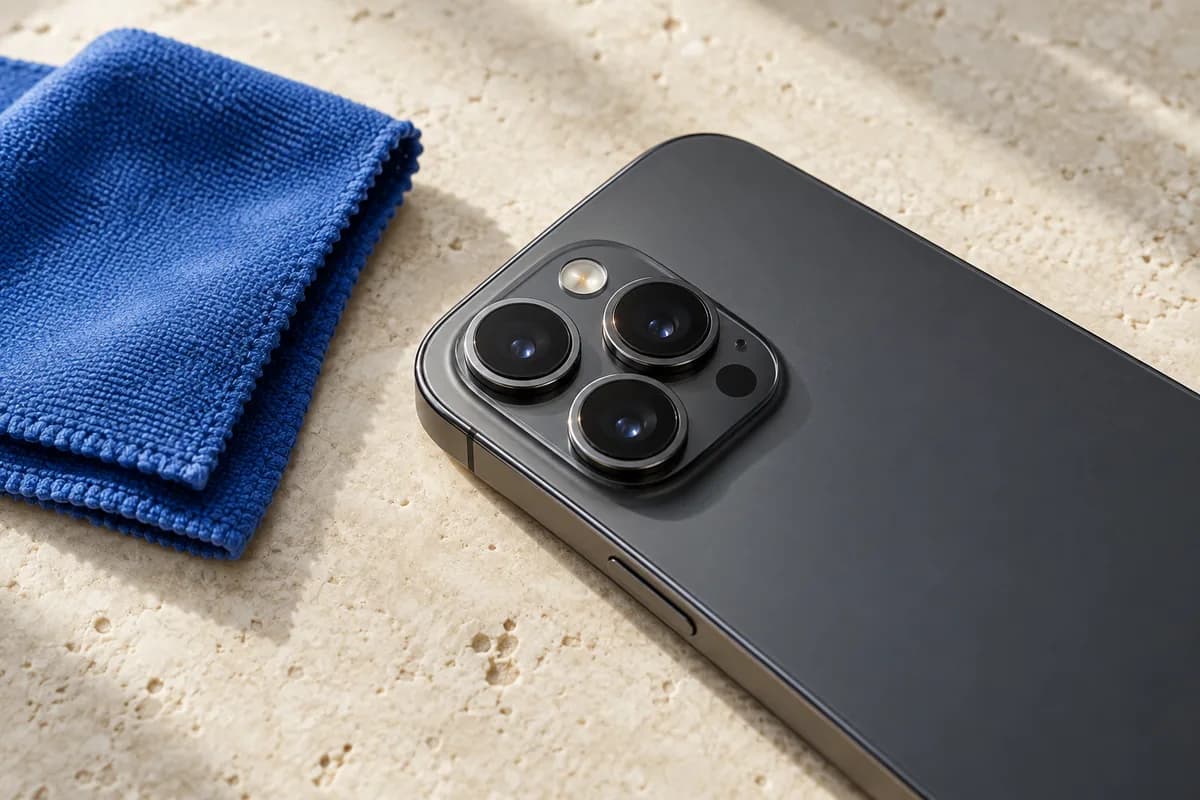
Проверьте камеру в штатном приложении, затем по отдельности переднюю и заднюю. Если корпус цел, уберите аксессуар, который может перекрывать область съёмки, и выполните обычный перезапуск. Не стучите по модулю, не нагревайте телефон и не начинайте с удаления фотографий. Чёрный предпросмотр, размытый снимок и ошибка запуска — разные симптомы, которые стоит описывать отдельно.
Если камера перестала работать сразу после удара, жидкости или заметного повреждения защитного стекла объектива, безопасные домашние возможности ограничены. Не нужно продолжать тесты ради полной инструкции. Сохраните доступную информацию и обратитесь за оценкой состояния устройства.
Сначала определите, что именно не работает
Откройте привычную камеру с главного экрана, а не только окно съёмки в мессенджере. Если одна программа показывает ошибку, а штатная камера снимает, это важное различие. Запишите название программы и текст сообщения, не делая вывод о необходимости замены модуля.
Отдельно посмотрите, виден ли кадр до нажатия кнопки, получается ли сделать снимок и сохраняется ли он. Чёрный экран предпросмотра и отсутствие сохранённого файла — не одно и то же. Для проверки используйте предмет без личной информации: не фотографируйте документы или банковскую карту.
Если сохранилась ошибка, сделайте скриншот для обращения. Если интерфейс зависает, опишите момент: сразу при запуске, после переключения камеры или при выборе определённого режима. Такая последовательность полезнее общего утверждения «снимает плохо».
Сравните переднюю и заднюю камеры
Попробуйте обычное фото в хорошем рассеянном освещении. Затем переключитесь на другую камеру штатной кнопкой и повторите тест. Не начинайте с максимального приближения, ночного режима или сложного приложения: сначала важен базовый сценарий.
Для каждого режима запишите результат: изображение есть, кадр чёрный, приложение закрывается или снимок заметно размыт. Не определяйте по этому списку конкретную деталь самостоятельно. Смартфон может обрабатывать съёмку сложнее, чем кажется по числу видимых объективов, поэтому вывод о ремонте требует проверки.
Сохраните несколько нейтральных тестовых кадров в исходном виде. Не обрабатывайте их фильтрами перед показом мастеру. Если сравниваете результат до и после действия, используйте похожий свет и расстояние: разные условия могут создать впечатление улучшения или ухудшения без реального изменения проблемы.
Осмотрите область камеры и аксессуары
Убедитесь, что объектив не закрывает край чехла или установленная насадка. Если съёмный аксессуар убирается без усилия, проверьте камеру без него. Не отклеивайте повреждённую защиту с осколками самостоятельно и не пытайтесь убрать загрязнение из-под стекла корпуса.
Apple рекомендует исключить перекрывающие или магнитные аксессуары, при размытом изображении аккуратно протереть объективы микрофиброй, перезапустить устройство и проверить обе камеры. Для вспышки предусмотрена отдельная проверка фонарика. Подробности — в официальной инструкции Apple.
Мягкая очистка внешней поверхности не означает разрешение разбирать камеру. Не добавляйте жидкость в зазоры, не используйте абразив и не давите на объектив. Если внутри виден конденсат или стекло повреждено, это повод прекратить самостоятельное вмешательство и описать состояние при обращении.
Перезапуск и проверка приложения
Закройте текущую съёмку и перезапустите телефон штатным способом. После загрузки повторите простой тест без дополнительных аксессуаров. Если проблема возникает только в конкретной программе, проверьте её официальные рекомендации и доступные обновления.
Не удаляйте приложение с несохранёнными проектами или переписками только ради проверки камеры. Сначала выясните, где находятся данные и как восстанавливается доступ. Очистка приложения, очистка фотографий и заводской сброс — разные операции; их последствия нельзя переносить друг на друга.
Если ошибка появилась после обновления, запишите версию системы и программы. Не устанавливайте случайную старую прошивку из обсуждения. Сведения о времени появления пригодятся поддержке, но сами по себе не подтверждают причину и не оправдывают рискованные эксперименты.
Особенности проверки Samsung Galaxy
Samsung предлагает перезапустить Galaxy, при необходимости очистить данные именно штатного приложения «Камера» и воспользоваться диагностикой камеры в Samsung Members. В официальной инструкции уточняется: такая очистка сбрасывает настройки камеры, но не сохранённые фото и видео. См. руководство Samsung.
Прежде чем подтверждать действие, убедитесь, что выбран нужный раздел и нужное приложение. Не переносите это утверждение о сохранности снимков на галерею, файловый менеджер или стороннюю программу. Если надпись на экране отличается или предупреждение непонятно, остановитесь и уточните смысл.
После проверки верните необходимые настройки съёмки и создайте новый тестовый кадр. Если запускаете встроенную диагностику, сохраните результат без лишних личных данных. Статус теста помогает разговору со специалистом, но не заменяет проверку всех сценариев и условий возникновения ошибки.
Если снимок есть, но он размыт
Не сравнивайте камеру только по одному кадру в сложном освещении. Выберите неподвижный предмет и повторите обычную съёмку, не меняя сразу десятки параметров. Посмотрите, стабильно ли результат плохой или проблема проявляется только при определённом режиме.
Отметьте, когда размытость появилась: с покупки, после установки защиты, падения или без заметной причины. Не принимайте советы «потрясти, чтобы встала линза» или «прижать объектив». Такие действия не являются безопасной диагностикой и могут изменить состояние устройства.
Не путайте качество исходного снимка с качеством изображения после отправки через приложение. Для обращения лучше сохранить исходный файл и отдельно описать, где заметили проблему. Если исходник выглядит нормально, а искажение появляется только в одном сервисе, это другой сценарий проверки.
Когда нужна диагностика и что взять с собой
Если базовая съёмка не работает после понятных проверок, ошибка возвращается или есть последствия повреждения, уточните порядок обращения в сервис НовоТех. Сообщите модель, текст ошибки, результаты теста обеих камер и наличие проблем со вспышкой. Не обещайте себе конкретную цену по симптому до подтверждения причины.
Перед визитом сохраните фотографии и другие важные данные. Для копирования есть отдельные инструкции с iPhone на компьютер и с Android на компьютер. Если копию сделать не получается, скажите об этом заранее. Не соглашайтесь на стирание устройства, не обсудив последствия и приоритет сохранения информации.