Перенос данных
Как перенести фото с Android на компьютер: кабель, облако и проверка копии
Передача фотографий с Android по USB, через Google Фото и Быструю отправку. Поиск нужных файлов и проверка архива без удаления исходников.
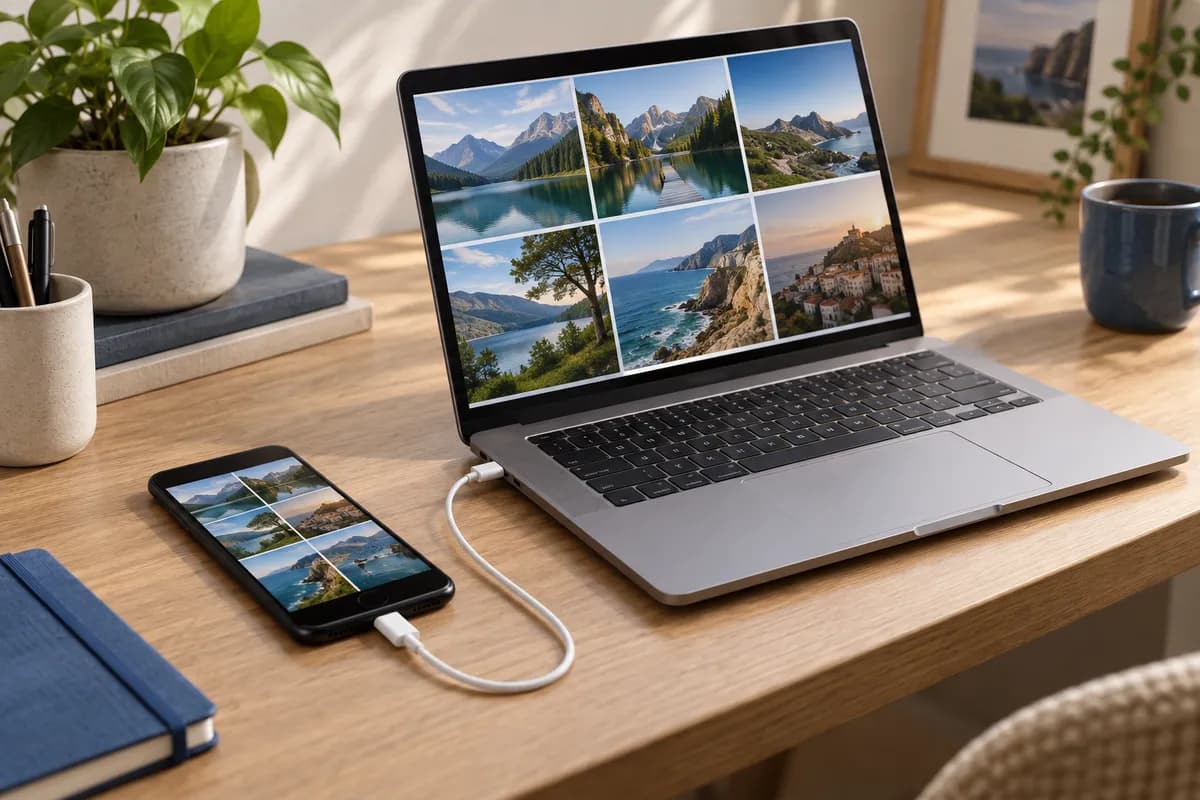
Если фотографии находятся на телефоне, начните с USB-кабеля и небольшого пробного копирования. Если они доступны только в Google Фото, нужен другой путь — скачивание из облака. Сначала выясните, где лежат исходные файлы: изображение в галерее не всегда означает, что весь нужный архив хранится локально.
Инструкция рассчитана на Android и компьютер с Windows. Названия меню могут отличаться у Samsung, Xiaomi, Honor и других производителей. Не переносите сюда команды для iPhone или Mac: внешне похожее подключение по кабелю не делает порядок действий одинаковым.
Подготовьте папку и небольшую пробную подборку
На своём компьютере создайте понятную папку назначения, например для определённого года или события. Убедитесь, что на выбранном диске достаточно свободного места. Не используйте рабочий общий каталог для личных снимков, если доступ к нему имеют другие люди.
Для проверки выберите несколько фотографий и одно видео. В подборку стоит включить и старый снимок, и недавно созданный: так легче заметить, что выбран не тот источник или перенесена только часть архива. На первом этапе копируйте, а не вырезайте файлы, чтобы исходники оставались на телефоне.
Не очищайте устройство в процессе подготовки. Если цель — освободить память, сначала создайте и проверьте архив. Удаление до проверки превращает обычный перенос в попытку восстановления, которая может оказаться сложнее и не дать результата.
Передайте файлы по USB
Google описывает для Windows следующий порядок: разблокировать Android, подключить его кабелем, открыть уведомление о USB и выбрать передачу файлов. Затем скопировать нужное через окно на компьютере и завершить подключение после окончания операции. Кабель должен поддерживать данные: зарядка сама по себе не подтверждает такую возможность. См. инструкцию Android.
На практике действуйте последовательно:
- Подключите телефон и посмотрите на его экран, а не только на компьютер.
- Выберите режим передачи файлов в доступных параметрах USB.
- Найдите нужное содержимое и скопируйте пробную подборку в подготовленную папку.
- Дождитесь окончания копирования и откройте результат на компьютере.
- Только после успешной проверки переходите к большому объёму.
Не устанавливайте случайные «драйверы для всех телефонов» из рекламных ссылок. Для обычной передачи не нужно наугад включать режим разработчика или отладку USB. Если стандартный способ не работает, сначала проверьте кабель, разъём и выбранный режим, а не меняйте настройки безопасности.
Найдите именно нужные фотографии
На многих Android-устройствах снимки камеры находятся в папке DCIM, но скриншоты, загрузки и сохранённые изображения приложений могут лежать отдельно. Расположение DCIM для большинства устройств упоминается и в руководстве Apple по работе с фотографиями Android. Не считайте одну найденную папку доказательством полноты архива.
Сверяйте содержимое с тем, что вам нужно сохранить: камера, снимки экрана, изображения из переписки, отдельные рабочие альбомы. Если фотографию видно только внутри приложения, выясните, предусмотрено ли сохранение или экспорт средствами этой программы. Копирование доступных папок телефона не является резервной копией всех приложений.
Организуйте перенос по понятным группам. Например, сначала камера за нужный период, потом скриншоты, затем отдельная подборка документов. Не объединяйте несколько источников в одну папку с автоматической заменой совпадающих имён: прежде чем подтверждать замену, проверьте, что это действительно один и тот же файл.
Если снимки хранятся в Google Фото
На компьютере откройте Google Фото под своим аккаунтом, выберите фотографию или видео и используйте команду скачивания в меню дополнительных действий. Google отдельно поясняет: просмотр облачной медиатеки не создаёт локальную копию, для неё нужно скачать файлы. См. официальную инструкцию.
После загрузки найдите файл на диске и откройте его оттуда. Не принимайте вкладку браузера с фотографией за сохранённый архив. Если используете несколько учётных записей, заранее проверьте, что вошли в нужную: пустая или небольшая подборка в другом аккаунте не означает пропажу снимков.
Для всей большой коллекции изучите официальный вариант экспорта данных, на который ссылается справка Google. Сначала оцените размер и место назначения. Не начинайте массовую загрузку на почти заполненный диск и не удаляйте облачные данные, пока архив не получен и не проверен.
Беспроводной вариант для отдельных подборок
Google предлагает «Быструю отправку» для обмена файлами между Android и Windows. Устанавливайте приложение на компьютер с официального сайта, проверьте актуальные требования совместимости и ограничьте видимость подходящим кругом устройств. Получение от другого пользователя предполагает подтверждение. Подробности — в справке о Быстрой отправке.
Этот вариант удобно рассмотреть, когда нужно отправить несколько выбранных материалов и оба устройства находятся рядом. Сначала передайте один файл и найдите его на принимающей стороне. Не подтверждайте неизвестные запросы только потому, что в этот момент тоже занимаетесь передачей.
Для большого архива выберите способ, который вы уже проверили и можете контролировать. Не запускайте одновременно кабельную и беспроводную передачу одной подборки: дубликаты и разные папки назначения затруднят приёмку. Скорость не важнее понятного результата.
Если компьютер не видит телефон или копирование обрывается
Проверьте, разблокирован ли аппарат и выбран ли режим передачи данных. Попробуйте другой исправный кабель с поддержкой данных. Google также предлагает сравнение с другим USB-портом или компьютером, чтобы отделить проблему телефона от подключения. Эти проверки перечислены в инструкции Android.
Зафиксируйте точный симптом: устройство не появляется вообще, папки пустые или операция останавливается на одном файле. Это разные ситуации. Для повторной проверки выберите небольшую известную группу и не удаляйте уже скопированное, пока не разберётесь с результатом.
Если разъём повреждён, кабель держится только под давлением или телефон отключается при движении, не фиксируйте его силой ради продолжения. Приоритет — сохранить данные без дополнительного повреждения. Не соглашайтесь на заводской сброс как на стандартный способ заставить компьютер увидеть фотографии.
Как принять готовый архив
Проверьте материалы из разных периодов, а не только первые десять файлов. Откройте несколько фотографий в полном размере, воспроизведите видео и убедитесь в наличии звука. Сверьте важные события со своим списком и отдельно посмотрите группы, которые копировали из других приложений.
Не пугайтесь только потому, что дата файла после скачивания отличается от привычной. Google предупреждает, что операционная система может назначить новую временную метку при загрузке; сведения о снимке нужно проверять в метаданных. См. пояснение Google Фото.
Для незаменимых материалов сделайте ещё одну независимую копию. Сохраните понятное название архива и место хранения, чтобы найти его без повторного подключения телефона. Если остались пропуски или нечитаемые файлы, исходники пока не удаляйте. В магазинах НовоТех можно уточнить помощь с переносом, назвав модели устройств и описав проблему без передачи паролей от аккаунтов.