Перенос данных
Как перенести фото с iPhone на компьютер и проверить, что ничего не потерялось
Перенос фотографий и видео по кабелю, особенности iCloud и проверка копии перед очисткой iPhone. Отдельные шаги для Windows и Mac.
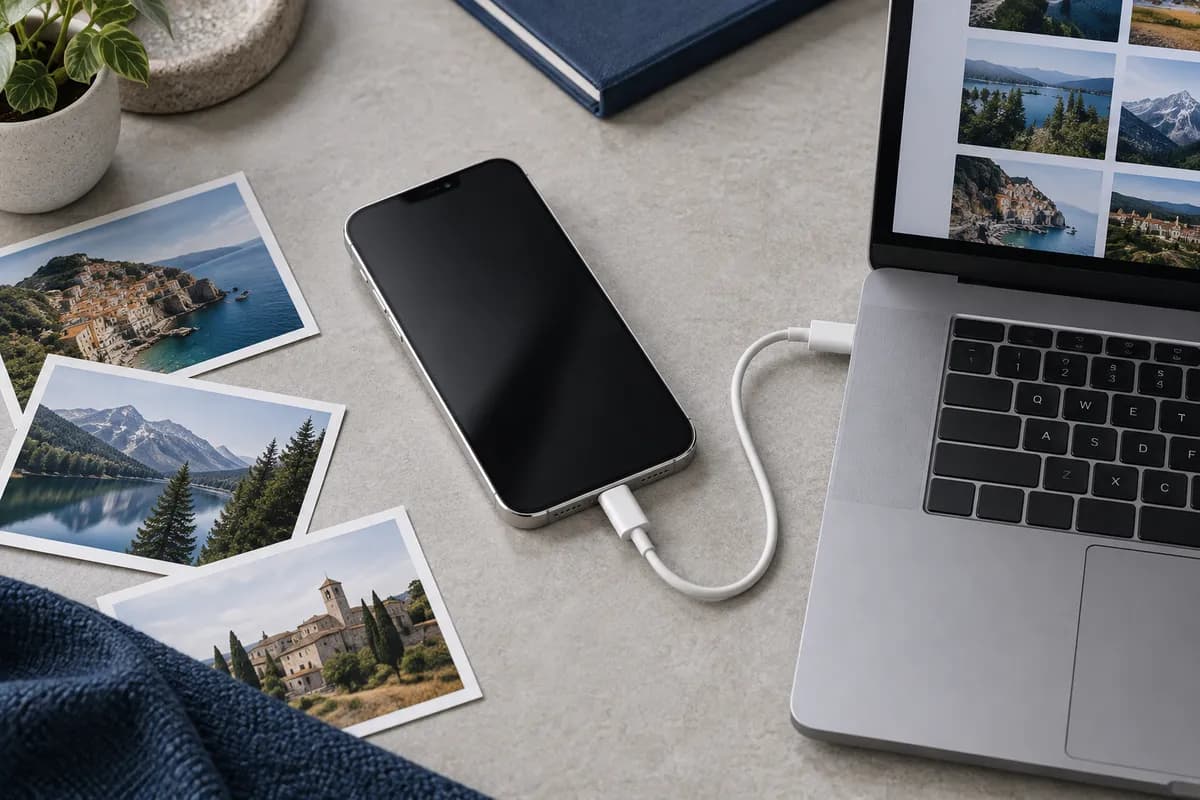
Для большой коллекции начните с пробного переноса нескольких фотографий и одного видео. Убедитесь, что они открываются на компьютере, найдите папку или медиатеку, в которой они сохранились, и только затем копируйте остальное. До проверки результата ничего не удаляйте с iPhone.
Самая частая путаница здесь — между тремя разными задачами: показать снимки на другом экране, синхронизировать медиатеку и создать независимый архив. Для освобождения места или подготовки телефона к продаже нужен не просто доступ к картинкам, а понятный, проверенный способ их сохранить. Ниже разберём перенос по кабелю и ситуацию, когда часть оригиналов находится в iCloud.
Сначала определите, что именно нужно сохранить
Запишите для себя цель: скопировать отпуск, забрать все фотографии за несколько лет или подготовиться к смене телефона. Это поможет проверить результат. В первом случае можно сверить конкретный альбом и даты, во втором придётся уделить внимание старым снимкам и длинным видеозаписям, а не только последним фотографиям камеры.
Отдельно выпишите материалы, которые нельзя потерять: семейное видео, фотографии документов, рабочие съёмки. Проверьте, что нужные изображения действительно находятся в приложении «Фото». Не считайте эту инструкцию переносом всего содержимого мессенджеров, заметок и других приложений: для них могут понадобиться свои способы сохранения. Общую подготовку разобрали в руководстве по смене телефона.
Используйте свой компьютер или устройство, которому доверяете. Не разрешайте доступ к медиатеке на случайном общественном ПК. Заранее выберите место хранения и проверьте свободное пространство. Для важных семейных материалов разумно предусмотреть ещё одну независимую копию, например на отдельном накопителе: один ноутбук не стоит превращать в единственное место хранения архива.
Как скопировать фотографии на Windows по кабелю
Apple рекомендует сначала установить приложение «Устройства Apple» из Microsoft Store. Подключите iPhone, разблокируйте его и подтвердите доверие только своему компьютеру, если появится соответствующий запрос. Подготовка описана в инструкции Apple по импорту.
Далее используйте приложение «Фотографии» в Windows:
- Подключите телефон кабелем, поддерживающим передачу данных, а не только зарядку.
- Откройте «Фотографии» через меню «Пуск».
- Выберите импорт и подключённое устройство.
- Укажите нужные материалы и место сохранения, следуя подсказкам приложения.
- Дождитесь окончания переноса. Если компьютер не обнаруживает устройство, попробуйте другой подходящий кабель.
Этот порядок и требование к кабелю приведены в справке Microsoft. Названия пунктов могут немного различаться в зависимости от версии приложения.
Для первой попытки выберите небольшую группу. Запишите, куда её импортировали: «где-то в фотографиях компьютера» — неудобный ориентир, когда через месяц понадобится найти оригинал. Создайте понятную структуру, например по году и событию. Не запускайте одновременно несколько программ переноса: при ошибке будет сложнее установить, какая из них сохранила файлы и куда.
Как импортировать снимки на Mac
Подключите iPhone к Mac и откройте приложение «Фото». Если экран импорта не появился, выберите телефон в боковой панели. При запросе разблокируйте устройство и разрешите подключение. Затем выберите альбом назначения и импорт выбранных либо всех новых объектов. Отключайте кабель после завершения операции. Это последовательность из руководства Apple.
После переноса проверьте именно импортированную подборку. Снимки, которые вы уже видели в общей медиатеке, сами по себе не подтверждают результат новой операции. Особенно внимательно смотрите на даты и содержимое, если одинаковые сюжеты снимали несколько раз или раньше уже делали частичный перенос.
Если задача — отдать отдельные файлы родственнику, заранее определите конечный результат: просмотр в медиатеке Mac и папка для передачи другому человеку — разные сценарии. Сначала убедитесь, что нужные материалы доступны вам, затем подготовьте отдельную подборку. Не передавайте ради нескольких фотографий пароль от своей учётной записи.
Почему компьютер видит не все фотографии
При включённых «Фото iCloud» оригиналы могут находиться в облаке. Для кабельного импорта на Windows Apple указывает необходимость предварительно загрузить полноразмерные оригиналы на iPhone. Microsoft также предлагает использовать iCloud для Windows, если файлов нет локально. См. Apple и Microsoft.
Поэтому отсутствие части снимков в окне импорта не означает, что они исчезли навсегда. Сначала выясните, где находятся оригиналы. Не начинайте с отключения облака, удаления медиатеки или сброса телефона. Если свободного места недостаточно для всей коллекции, остановитесь и выберите способ сохранения с учётом её объёма.
На этапе проверки полезно составить небольшой список отсутствующего: самый старый год, конкретный отпуск, несколько видеороликов. С ним легче разобраться, не импортирована ли только часть периода. Если фотографии когда-то хранились в другой учётной записи или отдельном приложении, это тоже стоит уточнить до повторения одной и той же операции.
Что делать, если файл скопирован, но не открывается
Не удаляйте исходник и не считайте первое сообщение об ошибке доказательством испорченного снимка. Сохраните его текст, расширение файла и название программы, в которой пытались открыть фотографию. Повторите пробный перенос одного объекта, чтобы отделить проблему чтения формата от незавершённого копирования.
Для будущих съёмок Apple предлагает режим «Наиболее совместимый» в настройках камеры: новые фотографии будут сохраняться в JPEG, видео — H.264. Переключение касается последующей съёмки, а не превращает уже существующий архив в другой формат. См. пояснение Apple.
Не устанавливайте случайные «универсальные конвертеры» из рекламных окон. Если нужна отдельная совместимая версия для отправки, работайте с копией и сохраняйте исходный файл. Для семейного архива важнее сначала обеспечить сохранность, а уже затем разбираться с удобным просмотром на конкретном устройстве.
Как проверить архив перед очисткой iPhone
Проверка должна отвечать на вопрос «могу ли я воспользоваться сохранённым», а не только «появилась ли зелёная галочка». Пройдите короткий список:
- Найдите самые старые и самые новые нужные фотографии.
- Откройте несколько снимков из разных периодов в полном размере.
- Запустите несколько видео, проверьте воспроизведение и звук.
- Убедитесь, что важные события не пропущены между выбранными диапазонами дат.
- Запишите место хранения и проверьте независимую дополнительную копию, если её создавали.
Сравнение количества объектов — полезная подсказка, но не единственная проверка. Не удаляйте материалы, если не можете объяснить заметное расхождение. Сначала разберите одну небольшую подборку и поймите результат на ней; это безопаснее, чем повторять массовый импорт и массовое удаление вперемешку.
Удаление фотографии при использовании «Фото iCloud» распространяется на устройства с той же синхронизируемой медиатекой. Поэтому облачная синхронизация не заменяет независимую копию перед очисткой. Это прямо следует из справки Apple об удалении фотографий.
Когда лучше остановиться и обратиться за помощью
Если телефон регулярно теряет соединение, не даёт разблокировать экран или перенос заканчивается одной и той же ошибкой, не соглашайтесь на стирание устройства как на первый шаг. Сохраните описание сбоя и сообщите, что главный приоритет — фотографии. Наличие копии и допустимость сброса нужно обсуждать отдельно от ремонта.
Для консультации подготовьте модель iPhone, тип компьютера, пример проблемного файла и сведения о том, включены ли «Фото iCloud». Пароль от учётной записи сообщать не нужно. В магазинах НовоТех можно уточнить возможность помощи с вашим сценарием; срок и результат заранее не обещаем, поскольку они зависят от состояния устройства и доступности данных.