Перенос данных
Как перенести данные на новый телефон и ничего не забыть
Выбираем способ переноса для iPhone и Android, готовим резервную копию и проверяем контакты, фото и приложения до очистки старого телефона.
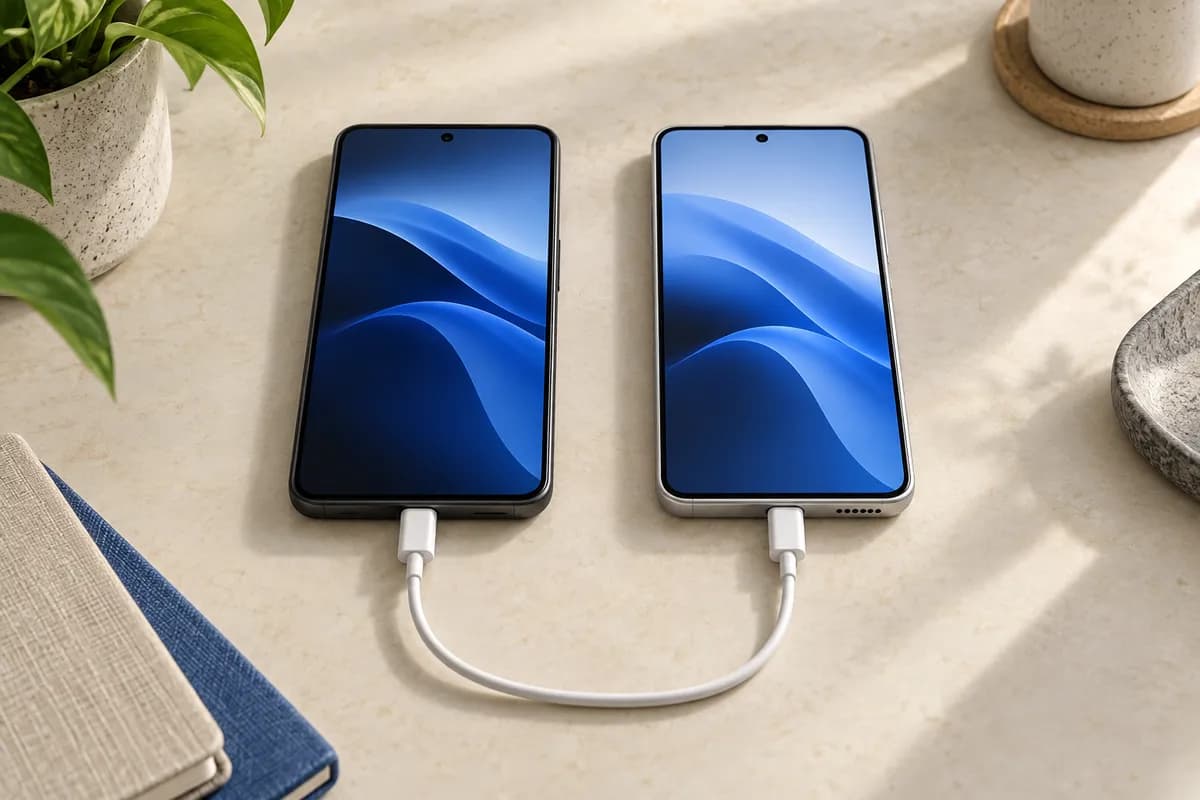
Новый телефон может показать привычные значки, но это ещё не означает, что переезд завершён. Фотографии могут догружаться из облака, приложение — ждать повторного входа, а важный документ — остаться в папке старого устройства. Поэтому перенос лучше разделить на три задачи: сохранить исходные данные, выбрать подходящий способ копирования и проверить результат. Стирать старый телефон следует только после третьей задачи.
Эта инструкция помогает организовать переезд между iPhone и Android. Она не обещает перенести абсолютно всё одним нажатием: набор доступных данных зависит от устройств, приложений и версий системы. Если старый аппарат повреждён, перегревается или намок, не продолжайте пользоваться им ради копирования — сначала нужна безопасная оценка его состояния.
Сначала составьте короткий список того, что нельзя потерять
Вспомните не только галерею и контакты. Обычно самые неприятные потери обнаруживаются позже: запись диктофона, заметка с адресом, скачанный билет, файл в мессенджере или доступ к рабочему аккаунту. Запишите важные категории и поставьте рядом два поля: «копия есть» и «на новом проверено».
- Контакты, календарь и заметки.
- Фото и видео, включая старые альбомы.
- Документы, загрузки и записи диктофона.
- Переписки и вложения в используемых мессенджерах.
- Почта, банковские и рабочие приложения.
- Средства двухфакторной аутентификации и доступ к номеру телефона.
Не записывайте сами пароли в этот список и не отправляйте его вместе с кодами кому-либо. Цель — проверить доступ, а не собрать все секреты в одном незащищённом месте. Если телефон настраивают в магазине, вводите пароли и подтверждения самостоятельно.
Проверьте резервную копию, а не только переключатель
На Android посмотрите, какой аккаунт используется для копирования, дату последней копии и состав сохранённых данных. Не все приложения поддерживают системное резервное копирование; фотографии также нужно проверить отдельно. Возможность восстановления зависит от версии Android: более новая резервная копия не рассчитана на восстановление в более старую систему. Это ограничения, описанные в справке Google.
Для iPhone можно использовать резервную копию iCloud или компьютера. Если выбран iCloud, важно убедиться, что копирование завершено до начала переезда, а не просто включено в настройках. При восстановлении потребуется доступ к своему Аккаунту Apple. Порядок этого способа приведён в инструкции Apple.
Практичная проверка: найдите один недавний снимок, один старый снимок и важный документ в выбранном месте хранения. Если вы не понимаете, где именно лежит единственный экземпляр файла, пока не удаляйте его со старого телефона.
Выберите маршрут переноса
С iPhone на iPhone
Для двух исправных устройств подходит «Быстрое начало». Подключите старый iPhone к Wi-Fi, включите Bluetooth, разблокируйте его и расположите новый рядом. Следуйте предложенному мастеру и выберите прямую передачу или загрузку из iCloud. При прямой передаче нужно дождаться завершения на обоих устройствах; загрузка из облака может продолжаться в фоне. Держите телефоны рядом и подключёнными к питанию. Точное время заранее не гарантируется: оно зависит от объёма данных и сети. См. официальный порядок Apple.
С Android на Android
Начните с предложения скопировать приложения и данные во время первоначальной настройки нового телефона. Google предусматривает передачу по совместимому кабелю или беспроводным способом. Если старого устройства нет, возможен вариант восстановления из доступной резервной копии. Проверьте запас памяти и выберите нужные категории. Не пропускайте этап, рассчитывая, что он точно появится позже: доступность переноса после настройки зависит от модели и системы. Подробнее — руководство Google.
С Android на iPhone
Один из штатных способов — приложение Apple «Перенос на iOS», используемое при настройке iPhone. Выберите перенос с Android и следуйте подсказкам на обоих экранах. Если iPhone уже настроен, не спешите стирать его ради повторного запуска мастера: сначала сохраните появившиеся на нём данные или выберите ручной перенос. У новых совместимых систем могут быть дополнительные способы, поэтому сверяйтесь с актуальной инструкцией Apple, а не со старым видео.
На Samsung Galaxy
Для перехода на Galaxy проверьте Samsung Smart Switch. Он предлагает несколько способов передачи, включая кабель и беспроводное соединение; состав поддерживаемых данных зависит от исходного устройства и выбранного маршрута. Сначала посмотрите перечень категорий, которые предлагает именно ваша пара телефонов, затем запускайте копирование. Не считайте Smart Switch универсальным средством переезда на любой бренд: здесь речь о новом Galaxy. Условия перечислены на странице Samsung.
Что проверить отдельно от системного мастера
Наличие значка приложения не доказывает, что внутри сохранились документы или переписка. Откройте важные приложения и проверьте конкретный результат. Для мессенджеров используйте действующий порядок переноса самого сервиса: он может различаться при переходе между платформами. Не удаляйте приложение на старом аппарате, пока не убедитесь в сохранности нужных чатов.
Отдельно проверьте банковские приложения и средства подтверждения входа. Мы не обещаем автоматический перенос их авторизации: в случае запроса повторной настройки следуйте инструкции банка или разработчика. Не устанавливайте «универсальные переносчики банков» из случайных объявлений и не передавайте посреднику коды из SMS.
Перенос данных и работа мобильного номера — две разные проверки. После настройки убедитесь, что новый аппарат принимает звонки и сообщения. Если используется eSIM, условия её переноса уточняются у оператора для конкретного устройства; наличие фотографий на новом телефоне ничего не говорит об активации номера.
Если процесс остановился или перенеслось не всё
Сначала запишите, что именно произошло: не устанавливается соединение, закончилась память, пропала сеть или не появилась отдельная категория файлов. Не начинайте сразу с очистки обоих устройств. Проверьте свободное место, подключение и подсказку мастера; для следующей попытки используйте инструкцию именно своего маршрута.
Если проблема касается одного приложения, повторный полный перенос может оказаться лишним. Сначала проверьте аккаунт внутри него и доступные способы восстановления. Если не видно только части фотографий, сравните не значки альбомов, а конкретные файлы. Важно отличить продолжающуюся загрузку от действительно отсутствующих данных.
Приёмка: когда можно расстаться со старым телефоном
Пройдите свой список в обычном рабочем порядке: позвоните, найдите нужный контакт, откройте старую переписку, фотографию и документ, проверьте почту и доступ к необходимым сервисам. Это проверка ваших данных, а не тест «всё выглядит похоже».
Только когда результаты понятны, готовьте прежнее устройство к передаче другому человеку. Не удаляйте фотографии по одной из синхронизируемой галереи ради очистки: сначала разберитесь с поведением синхронизации и используйте официальный порядок подготовки устройства к продаже. Если обнаружился пробел, старый телефон должен оставаться источником восстановления, а не уже стёртым предметом.
Выбираете замену? В каталоге НовоТех сравнивайте не только модель, но и память, SIM и состояние. А перед визитом в магазин уточните, какую помощь с переносом можно получить для вашей пары устройств и сколько она стоит.