Перенос данных
Новый iPhone: как перенести данные и проверить переезд
Как подготовить два iPhone, выбрать перенос или резервную копию и проверить фотографии, приложения и связь до очистки старого телефона.
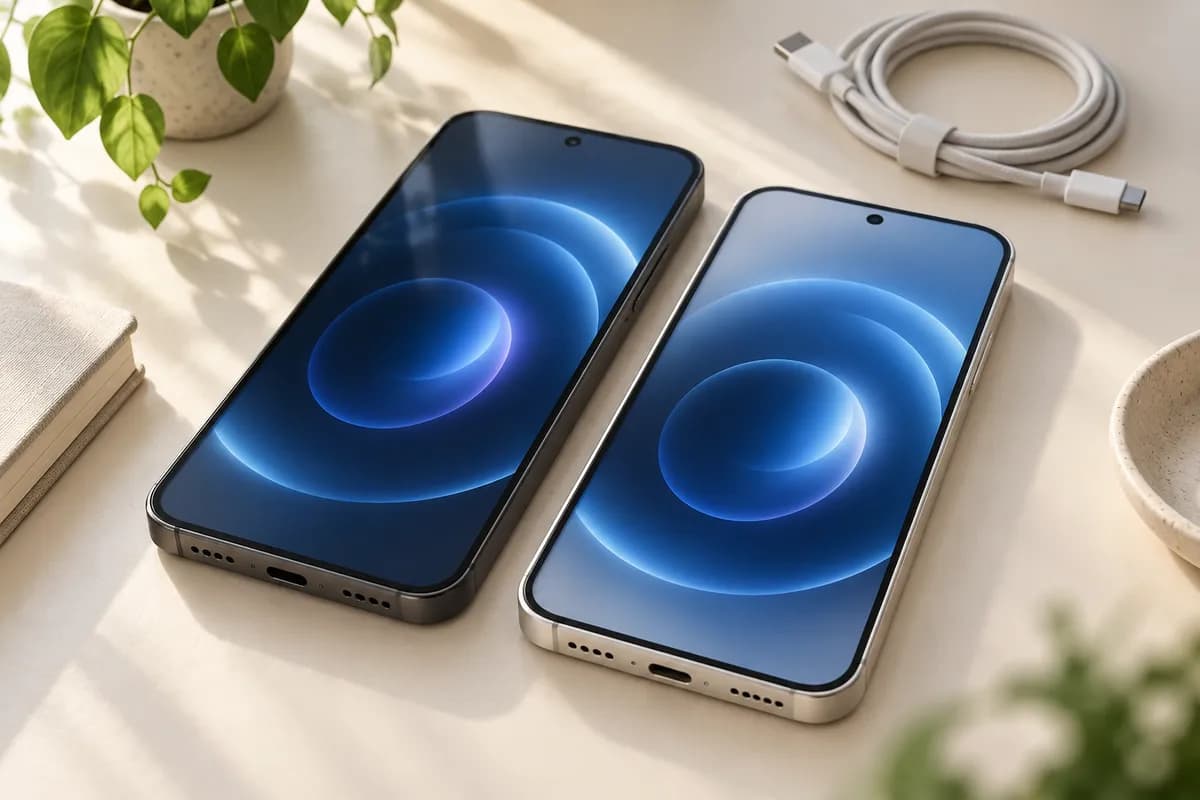
При смене iPhone важны две вещи: сохранить информацию и не потерять доступ к аккаунтам. Даже знакомый экран после переноса не заменяет проверку почты, фотографий, документов и связи. Поэтому старый аппарат лучше оставить у себя до окончания проверки, а его очистку считать отдельной задачей, не последним автоматическим нажатием в спешке.
Это руководство помогает организовать переезд между исправными устройствами. Если прежний iPhone не включается, не принимает код или повреждён, не обещайте себе перенос «как обычно». Сначала нужно определить, какие копии доступны и можно ли безопасно работать с самим устройством. Повторные попытки наугад не создадут недостающую резервную копию.
Что подготовить перед включением нового iPhone
Выберите время, когда оба телефона не нужны для срочных звонков. Подготовьте зарядку, стабильное подключение и спокойное рабочее место. Не планируйте перенос прямо перед поездкой, если на прежнем аппарате находятся билеты и только через него можно подтвердить вход. Сначала убедитесь, что необходимое для поездки доступно независимо от текущей настройки.
Проверьте данные своей учётной записи Apple и способ восстановления доступа. Не меняйте одновременно аккаунт, номер телефона и устройство без понятного плана: так сложнее определить причину проблемы при входе. Помощник может объяснять действия, но пароли и коды подтверждения вводите лично.
Составьте короткий список того, что нужно проверить на новом телефоне. Для одного человека это фотографии семьи и контакты, для другого — документы, заметки и рабочие приложения. Добавьте к списку конкретные примеры: название файла, дату снимка, нужный диалог. Такой ориентир позволяет заметить пропуск, даже когда общий объём занятой памяти выглядит правдоподобно.
Три способа: выбирайте под свою ситуацию
Apple предлагает перенос через «Быстрое начало», восстановление из iCloud или из копии на компьютере. Это разные пути к настройке нового устройства, а не три обязательных последовательных этапа. Выбор зависит от доступности старого телефона и подготовленной копии. Официальное описание вариантов находится в руководстве Apple по переходу на новый iPhone.
Если старый аппарат рядом и работает, удобно сначала рассмотреть прямой переезд. Если его уже нет, важно не название привычной кнопки, а существующая копия и доступ к ней. Не рассчитывайте получить содержимое устройства, которое никогда не сохранялось, только потому, что знаете пароль аккаунта.
Перед восстановлением посмотрите дату выбранной копии. Представьте, что за прошедшее время вы сделали важные снимки или сохранили документы: именно их нужно проверить особенно тщательно. Старая копия может быть полезной, но её нельзя автоматически считать полным отражением сегодняшнего состояния телефона.
Как работает «Быстрое начало»
На прежнем iPhone включите Wi-Fi и Bluetooth, расположите новый рядом и следуйте приглашению настройки. Далее потребуется подключение, активация и настройка защиты нового устройства. При выборе загрузки из iCloud часть содержимого продолжает загружаться в фоне; при прямом переносе нужно дождаться завершения на обоих аппаратах. Держите устройства рядом и подключёнными к питанию. Если приглашение исчезло, Apple рекомендует перезапустить оба устройства. Точные шаги и условия описаны в инструкции «Быстрое начало».
Не нажимайте соседние варианты только потому, что они обещают более быстрый результат. Сначала прочитайте, откуда будет взята информация и что произойдёт дальше. Во время настройки полезно следить за обоими экранами: на одном может ожидаться подтверждение, пока другой выглядит так, будто просто ничего не происходит.
Время заранее не гарантируйте. Лучше оставить запас, чем прерывать процесс из-за обещанных себе десяти минут. Если предстоит срочный звонок, разумнее перенести начало настройки, а не пытаться одновременно пользоваться обоими телефонами и выяснять, на каком из них сейчас работает связь.
Появился рабочий стол: что проверить первым
Начните с доступа к основным функциям. Получите обычный звонок, проверьте сообщение и мобильный интернет, затем откройте почту. Не считайте копирование содержимого и подключение номера одним и тем же действием. При вопросах к активации SIM или eSIM обращайтесь к своему оператору, сохраняя доступ к прежнему устройству.
Следующий круг — содержимое. Найдите недавний и старый снимок, запустите видео, откройте заметку и документ. Проверьте не только наличие значка приложения, но и нужный раздел внутри. Если сервис требует повторной авторизации, используйте собственные данные входа и его официальный порядок, а не чужую учётную запись для временного удобства.
Хорошая проверка занимает несколько осмысленных действий, а не сотни случайных нажатий. Возьмите свой список и проходите его по порядку. Если что-то отсутствует, запишите конкретный объект и где он находится на старом аппарате. Так следующая попытка будет направленной, а не повторением всего переезда без понимания причины.
Почему не стоит сравнивать только занятую память
Два похожих числа в разделе хранилища не доказывают, что сохранён каждый нужный файл. И наоборот, отличие объёма само по себе не означает потерю фотографий. Для практической приёмки важнее открыть выбранные материалы и проверить доступ к сервисам. Содержимое облачных приложений также следует оценивать внутри них, а не по одному общему индикатору.
Представьте: на новом iPhone есть все фотографии отпуска, но отсутствует единственная заметка с рабочими расчётами. Общая галерея выглядит убедительно, однако переезд для вас ещё не завершён. Найдите заметку на старом устройстве, посмотрите, с каким аккаунтом она связана, и только затем решайте, какой способ сохранения нужен.
Если новый iPhone уже использовали
Не начинайте со сброса ради повторного запуска мастера. Сначала проверьте, что успело появиться именно на новом аппарате. Свежие снимки, файлы и изменения в приложениях могут существовать только там. Их сохранение — отдельная задача, которую нельзя пропустить из-за желания получить «чистую установку».
При затруднениях запишите экран и текст ошибки без паролей и персональных кодов. Отметьте выбранный способ: прямая передача, iCloud или компьютер. Эта информация полезнее общего описания «айфон не переносится». Не публикуйте фотографии экранов с личными данными в открытых обсуждениях ради диагностики.
Финальная проверка перед передачей старого аппарата
Убедитесь, что можете пользоваться новым телефоном без помощи старого: связаться с близкими, подтвердить вход, открыть нужные документы и найти важные снимки. Отдельно сохраните особенно ценные материалы. Подготовку прежнего устройства к продаже выполняйте только после этого, по актуальной инструкции производителя.
Если требуется помощь с настройкой, обратитесь в НовоТех и заранее назовите обе модели, состояние старого устройства и доступные копии. Для отдельных задач пригодятся руководства по контактам и сохранению фотографий на компьютер. Перенос считается законченным, когда проверены ваши данные, а не только экран приветствия.