Перенос данных
Как перенести данные с Android на iPhone без поспешного удаления старого телефона
Подготовка к переходу на iPhone, приложение «Перенос на iOS», вариант без сброса и проверка фотографий, контактов и доступа к приложениям.
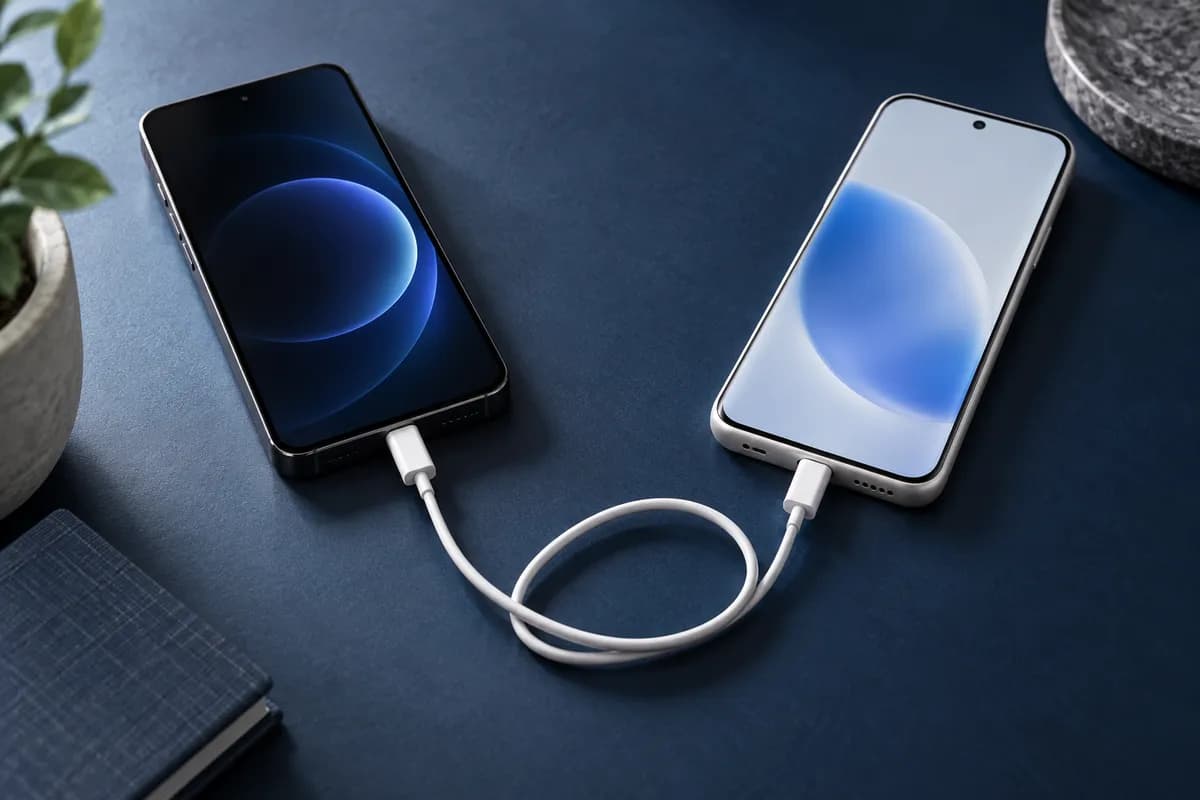
До начала определите две вещи: настроен ли уже iPhone и какие данные нельзя потерять. Для нового устройства можно использовать «Перенос на iOS» во время первоначальной настройки. Если на iPhone уже появились важные фотографии и документы, сначала выберите способ их сохранения; не стирайте устройство только ради появления экрана переноса.
Эта инструкция посвящена переходу с Android на iPhone. Обратное направление выполняется иначе. Не следуйте шагам для другой системы из-за похожего заголовка в поиске и не считайте любое приложение со словом «перенос» официальным инструментом производителя.
Подготовьте список данных и доступов
Разделите содержимое старого телефона на группы: контакты, фотографии, документы, переписки, заметки и приложения. Рядом отметьте, где хранится каждая группа и как вы проверите её на новом устройстве. Для важных материалов желательно иметь отдельную проверенную копию, а не полагаться только на будущую передачу между телефонами.
Отдельный список — доступ к аккаунтам. Убедитесь, что знаете свои данные входа и располагаете разрешённым способом подтверждения. Если для работы требуется приложение аутентификации, заранее найдите инструкцию его разработчика. Не передавайте пароли человеку, который помогает с настройкой; вводите их самостоятельно на нужном устройстве.
Проверьте школьные, рабочие и банковские приложения до смены основного телефона. Наличие аналога в магазине приложений, вход в него и перенос его локальных данных — разные задачи. Если важная программа недоступна или требует отдельной процедуры, решите этот вопрос заранее, пока старый аппарат работает.
Выберите подходящий путь, а не начинайте со сброса
Apple предлагает перенос через приложение при первоначальной настройке iPhone. Для уже настроенного устройства повторение этого сценария предполагает стирание и начало настройки заново; без этого можно переносить содержимое вручную. Различие указано в официальном руководстве.
Практическое решение выглядит так:
- iPhone новый и важных данных на нём нет: готовьте штатный перенос при настройке.
- На iPhone уже есть нужные материалы: сначала сохраните их и оцените ручной перенос.
- Старый Android повреждён или не разблокируется: не обещайте себе обычный перенос; нужна отдельная оценка доступа к данным.
Это не инструкция немедленно сбросить какой-либо телефон. Если последствия действия непонятны, остановитесь до подтверждения. Стирание исходного Android не является подготовкой к переносу: оно уничтожает то, что вы собираетесь сохранить.
Выполните штатный перенос при настройке
Подключите устройства к питанию, включите Wi-Fi на Android и проверьте, что выбранные данные поместятся на iPhone. На экране переноса приложений и данных выберите Android и перенос с приложением. Откройте официальный «Перенос на iOS» на Android, введите показанный iPhone код, подключитесь к предложенной временной сети и выберите содержимое. Дождитесь завершения индикатора на iPhone, даже если Android закончил раньше. Порядок приведён в инструкции Apple; названия экранов могут зависеть от версии системы.
Выделите время, когда оба телефона можно оставить в покое. Не начинайте перед выходом из дома или важным рабочим звонком. Для контроля запишите выбранные группы данных; иначе после переноса будет трудно вспомнить, пропустили вы категорию намеренно или она не появилась из-за сбоя.
Не устанавливайте неподтверждённые программы, которые обещают «перенести абсолютно всё» в обмен на доступ к аккаунтам. Если приложение не удаётся получить обычным способом, используйте инструкции производителя о доступных вариантах, а не случайный установочный файл из комментариев.
Что ожидать от приложений, сообщений и номера
В перечне Apple есть контакты, фотографии и видео камеры, сообщения и другие категории, а также поддерживаемый контент WhatsApp. Некоторые бесплатные приложения доступны для переноса при выполнении условий. Это не обещание полного клона Android со всеми программами, настройками и сеансами входа. Состав проверяйте по перечню Apple.
Составьте отдельную приёмку для каждого важного приложения: запускается ли оно, получается ли войти и доступны ли необходимые данные. Один появившийся значок ничего не говорит о полноте результата. Для переписок проверьте не только последний чат, но и важные вложения; дополнительные требования уточняйте у разработчика мессенджера.
Номер телефона проверяется отдельно от фотографий и документов. Для eSIM доступный способ зависит от оператора и устройств; Apple рекомендует согласовать перенос с оператором, если штатный вариант не поддерживается. См. инструкцию по eSIM. Не удаляйте действующий профиль связи просто потому, что перенос файлов уже завершён.
Если iPhone уже настроен: переносите по категориям
Для почты, контактов и календарей Apple описывает добавление соответствующих учётных записей. Для документов в облачных сервисах — установку подходящего приложения и вход в свой аккаунт. Отдельные способы для фотографий и локальных файлов собраны в руководстве по ручному переносу.
Начните с одной небольшой категории и проверьте результат. Например, сначала убедитесь, что нужный документ открывается и доступен для работы, затем занимайтесь оставшейся подборкой. Не смешивайте одновременно несколько способов импорта одних контактов: это затрудняет проверку возможных повторов.
Если на двух устройствах уже есть разные нужные данные, составьте список того, что должно сохраниться с каждого. Общую организацию копий и проверки результата разобрали в руководстве по смене телефона. Не воспринимайте ручной перенос как повод без разбора объединить все доступные учётные записи.
Проверьте не процесс, а результат
До очистки старого аппарата составьте короткий акт приёмки для себя. Здесь не нужна формальность: достаточно списка с отметками. Он помогает не забыть редкие, но важные данные, которые не видны на первом экране нового телефона.
- Найдите несколько важных контактов и проверьте их номера.
- Откройте старые и новые фотографии, запустите видео со звуком.
- Проверьте рабочие документы и локальные заметки.
- Войдите в приложения, без которых не обходится обычный день.
- Убедитесь в доступности нужных переписок и вложений.
- Проверьте звонки, сообщения и интернет отдельно от переноса файлов.
Если в списке остаётся непроверенный пункт, не отдавайте старый телефон и не удаляйте данные ради завершения процесса «сегодня». Сначала выясните, можно ли перенести недостающее и сохранилась ли исходная информация. Удобнее заметить проблему, когда оба устройства ещё у вас.
Если перенос прервался или часть данных отсутствует
Запишите, на каком шаге остановился процесс, что было выбрано и какой текст ошибки появился. Проверьте свободное место и найдите конкретную отсутствующую категорию. Не стирайте успешно перенесённые материалы, пока не решили, как их сохранить перед повторной попыткой.
Не соглашайтесь на обещание восстановить всё без осмотра устройства и проверки копий. При повреждённом Android сохранность данных должна обсуждаться отдельно от ремонта. В магазинах НовоТех можно уточнить возможность помощи с вашим переходом; для консультации достаточно моделей устройств и описания ситуации, без передачи паролей в переписке.