Перенос данных
Резервная копия iPhone: как создать и проверить до ремонта или замены
Копия в iCloud и на компьютере, пароль шифрования и проверка результата. Что подготовить, прежде чем стирать или отдавать iPhone.
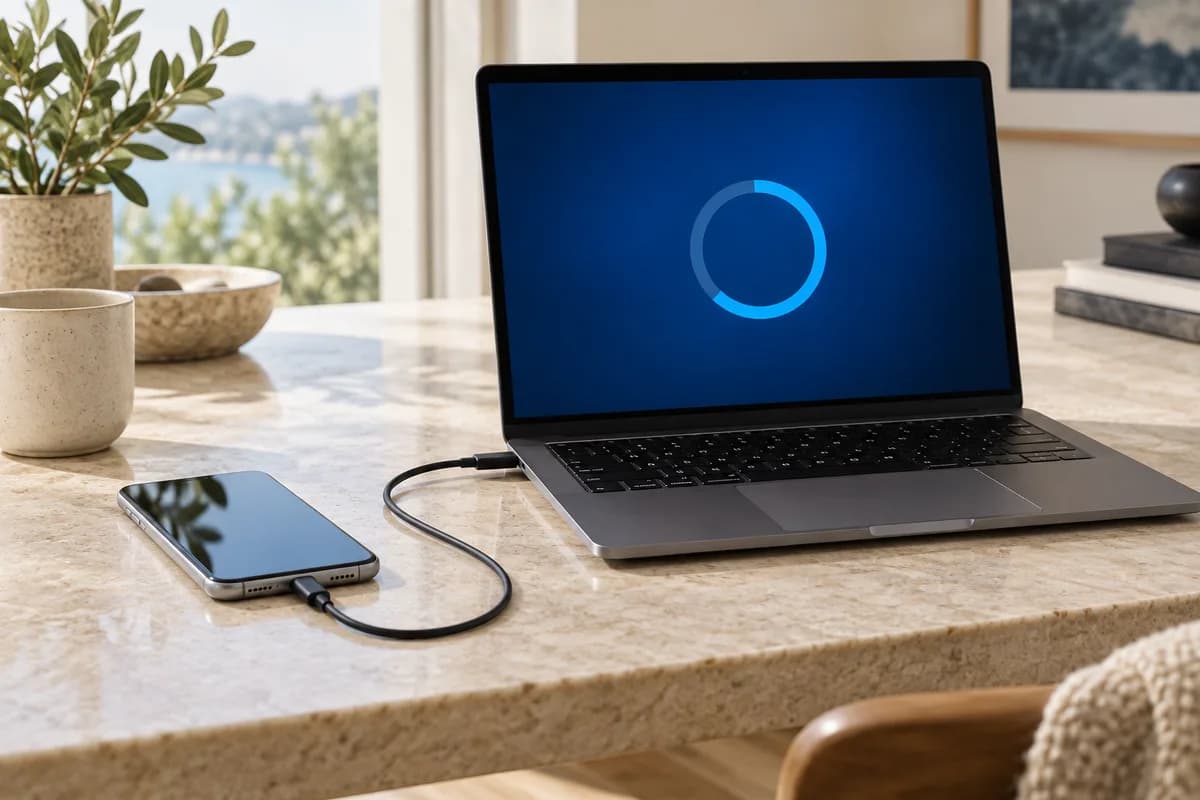
Резервная копия полезна только тогда, когда она действительно создана и у вас сохранён доступ к ней. Включённый переключатель без свежей даты, забытый пароль шифрования или архив на чужом компьютере не дают нужной уверенности. Поэтому задача состоит из трёх частей: выбрать место хранения, дождаться завершения и проверить результат.
Эта инструкция — о сохранении данных заранее. Она не обещает восстановить информацию с уже не включающегося телефона и не заменяет отдельные правила конкретного приложения. Если устройство работает нестабильно, приоритетом становится сохранение важного, а не обновление системы, эксперименты с программами или очистка памяти перед копированием.
Сначала определите, что нельзя потерять
Составьте короткий список: семейные фотографии, рабочие документы, контакты, заметки, переписка, записи диктофона и доступ к учётным записям. Не ограничивайтесь фразой «всё важное есть в телефоне». В разных программах могут действовать собственные способы сохранения, и общий значок облака не отвечает на каждый вопрос.
Для каждого пункта укажите, где вы сможете проверить результат. Например, документ можно открыть на своём компьютере, фотографию — найти в выбранном хранилище, а для защищённого приложения нужно заранее выяснить порядок повторного входа. Проверять следует собственные данные; передавать сотруднику магазина банковские пароли и коды подтверждения не требуется.
Отдельно убедитесь, что знаете адрес Apple Account и располагаете предусмотренными средствами подтверждения входа. Не выходите из аккаунта для проверки наугад. Если уже сейчас есть трудности с доступом, решите их до стирания телефона. Файл резервной копии и доступ к учётной записи — две разные части подготовки.
Копия в iCloud: порядок действий
Подключите iPhone к Wi-Fi. Откройте настройки, нажмите своё имя, затем перейдите в iCloud и раздел резервного копирования. Запустите создание копии вручную и оставьте подключение активным до завершения. После операции проверьте дату и время последней успешной копии.
Для автоматического копирования Apple описывает условия: включённая функция, питание, Wi-Fi, заблокированный экран и достаточное место в iCloud. Если хранилище заполнено, одного ожидания недостаточно. Точные пункты меню и порядок проверки приведены в руководстве Apple по iCloud.
Практически удобно выбрать спокойный вечер, когда телефон не нужен для поездки или срочного звонка. Не начинайте большое копирование за несколько минут до передачи устройства. Если система сообщает об ошибке, сохраните её формулировку и время появления. Не стирайте исходные данные в надежде, что после этого резервирование обязательно заработает.
Локальная копия на своём компьютере
На Windows используется приложение «Устройства Apple»; в предусмотренных Apple случаях — iTunes. Подключите iPhone кабелем, подтвердите доверие только своему компьютеру, выберите устройство и раздел с резервными копиями. Запустите копирование и дождитесь появления свежих даты и времени.
В официальной инструкции отдельно указано шифрование для сохранения данных «Здоровье» и «Активность». Пароль зашифрованной копии необходимо сохранить: без него восстановление из такого архива невозможно. Пошаговый порядок есть в инструкции Apple для компьютера.
Для домашнего сценария заранее решите, на каком компьютере останется архив и кто имеет доступ к его учётной записи. Компьютер родственника или рабочий ноутбук с ограничениями администратора могут оказаться неудобным единственным местом хранения. Не соглашайтесь на предложение загрузить копию на неизвестный сайт для «проверки»: в ней могут находиться личные данные.
Зачем нужно шифрование и где хранить пароль
Зашифрованная локальная копия может включать сохранённые пароли, настройки Wi-Fi, историю звонков и другие категории, отсутствующие в незашифрованной. При этом Face ID, Touch ID и код-пароль самого устройства в неё не входят. В списке копий Apple предлагает проверять значок замка, дату и время.
Включение шифрования и управление копиями описаны в отдельной справке Apple. Не путайте пароль архива с кодом разблокировки телефона. Сам факт, что iPhone открывается, не означает, что вы вспомните пароль созданной несколько месяцев назад локальной копии.
Выберите надёжное место хранения пароля, доступное вам и после потери телефона. Это может быть используемый вами менеджер паролей с заранее продуманным восстановлением доступа. Единственная заметка внутри того же телефона — плохой запасной план. Если помогаете близкому, объясните, какой именно пароль создан и для чего он нужен, не сохраняя его тайно у себя.
Как принять результат, а не просто увидеть завершение
Наша редакционная проверка состоит из нескольких вопросов. Создана ли копия нужного телефона? Соответствует ли время последней операции сегодняшней подготовке? Понятно ли, какой аккаунт или компьютер использован? Сохранён ли пароль, если включено шифрование? Нет ли незавершённой ошибки на экране?
Дополнительно проверьте несколько особенно ценных материалов доступным для них способом. Откройте важный документ из отдельной копии, найдите старую и новую фотографию, уточните правила сохранения истории нужного приложения. Такая выборочная проверка не доказывает полноту всего архива, зато обнаруживает очевидные пропуски до того, как исчезнет исходник.
Не выполняйте тестовое стирание единственного рабочего iPhone ради проверки. Полное восстановление — отдельная операция с последствиями и требованиями. Для обычной подготовки достаточно зафиксировать успешное резервирование, проверить доступ и оставить оригинальные данные на устройстве до завершения дальнейшей задачи.
Если копирование не получается
Запишите, на каком этапе процесс останавливается: функция недоступна, не хватает места, компьютер не видит телефон или операция начинается и завершается ошибкой. С этими наблюдениями легче искать точную инструкцию. Не стоит одновременно менять пароль аккаунта, удалять фотографии и устанавливать несколько сторонних программ.
Особенно осторожно действуйте, если телефон выключается сам, сильно нагревается или повреждён. Не продолжайте бесконечные попытки зарядки и резервирования при признаках опасной неисправности. Возможность безопасного сохранения данных в таком случае нужно оценивать отдельно. Диагностика не даёт автоматической гарантии их восстановления.
Перед обращением в сервис НовоТех сообщите, что резервная копия не завершена, и перечислите приоритетные данные. Не разрешайте сброс или стирание по умолчанию. При покупке другого устройства сначала проверьте нужную информацию и входы на новом телефоне, а уже затем решайте вопрос передачи старого.
Когда повторять резервирование
Удобнее привязать проверку к событиям: важная поездка, завершённый рабочий проект, ремонт, продажа или замена телефона. Если за неделю появилось много новых данных, старая успешная копия не отражает эту неделю. Выберите понятную себе регулярность и периодически проверяйте дату, а не только состояние переключателя.
Сохраните небольшую памятку без секретов: место копии, дату проверки и перечень приложений, которые требуют отдельного внимания. Это особенно полезно при помощи родителям. В магазине НовоТех можно обсудить подготовку устройства, но подтверждения входа и контроль личных данных должны оставаться у владельца.