Перенос данных
Резервная копия Android: что сохранить и как проверить результат
Разбираем копию Android, фотографии, документы и данные приложений. Практический список проверки перед ремонтом, сбросом или заменой телефона.
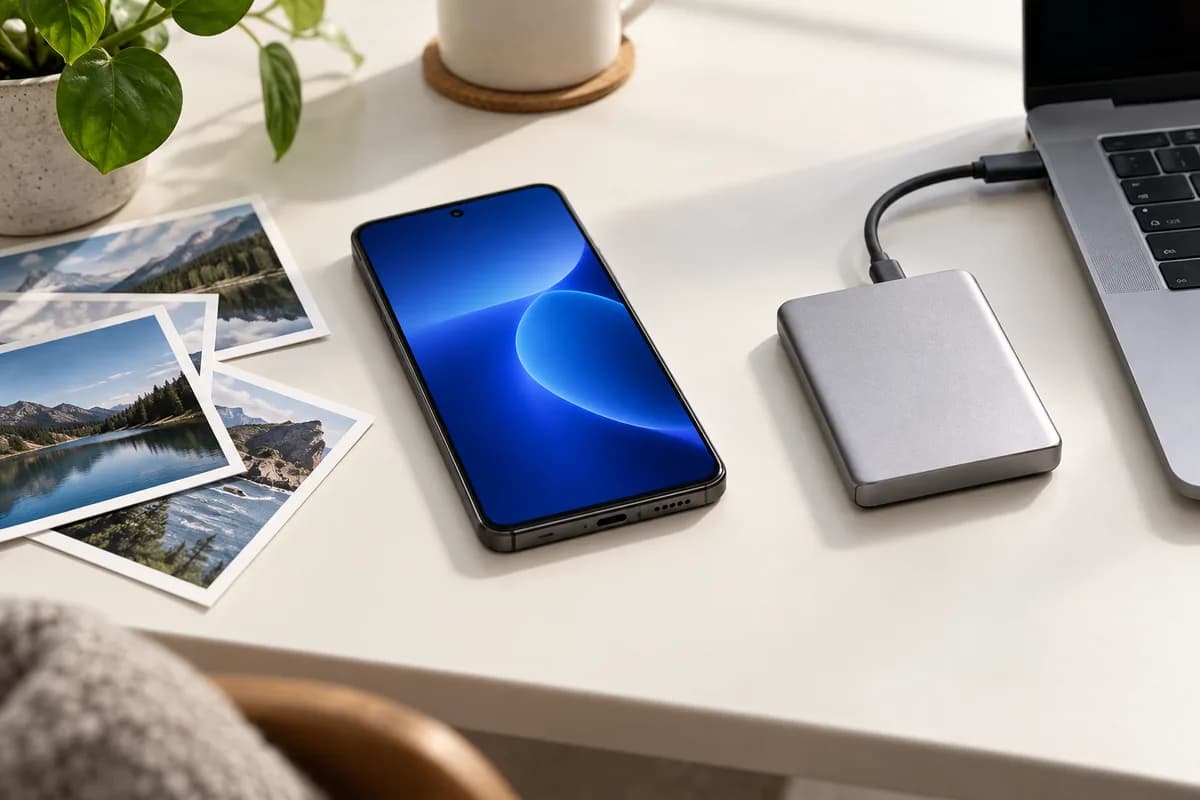
На Android важно проверять не один переключатель, а несколько разных наборов данных. Системная резервная копия, фотографии, скачанные документы и информация внутри приложений могут сохраняться разными способами. Поэтому перед сбросом или ремонтом лучше составить список и убедиться, что для каждого важного пункта есть понятный запасной вариант.
Самая опасная ошибка — сначала очистить телефон, а потом выяснять, что именно успело загрузиться. Ниже разберём подготовку без удаления исходных данных. Инструкция ориентирована на личный Android с сервисами Google. Устройства без этих сервисов и корпоративные телефоны требуют правил производителя или администратора: искать отсутствующий пункт меню бесконечно не нужно.
Начните с инвентаризации, а не со сброса
Откройте обычные рабочие приложения и запишите, какие данные вы создавали сами. Это могут быть фотографии документов, записи лекций, файлы из почты, заметки, рисунки или проекты монтажа. Фраза «приложение установлено» не означает, что его содержимое можно будет получить после повторной установки.
Разделите список на четыре группы: контакты и настройки, фото и видео, отдельные файлы, данные программ. Для каждой отметьте место сохранения и способ проверки. Например, скопированный договор можно открыть на другом своём устройстве, а для истории специального приложения сначала нужно изучить его встроенную справку.
Не передавайте помощнику доступ ко всем аккаунтам ради такой проверки. Владелец может сам вводить пароли и подтверждать действия. Если вы помогаете родителям, объясняйте назначение каждого шага: «сейчас проверяем фотографии», а не «сейчас всё перенесётся». Такая формулировка точнее отражает реальную задачу.
Как создать системную копию Google
Откройте настройки телефона и раздел Google. В актуальной инструкции путь проходит через «Все сервисы», затем резервное копирование и восстановление. Выберите нужный аккаунт и запустите копирование вручную. После этого откройте сведения о резервировании и проверьте список сохранённых данных.
Google перечисляет приложения и их данные, журнал звонков, контакты, настройки, SMS и MMS, но предупреждает: не все приложения поддерживают автоматическое сохранение. Создание копии может занять до суток. Восстановление зависит от модели и версии Android; перенос на более старую версию системы ограничен. Детали — в официальной справке Android.
Запишите адрес выбранного аккаунта без пароля. Если на телефоне несколько учётных записей, это поможет избежать путаницы при дальнейшей настройке. Не переключайте аккаунт случайным образом только потому, что в другом больше свободного места: сначала решите, где именно вы хотите хранить личную информацию и есть ли у вас устойчивый доступ.
Фото и видео: отдельная проверка
В Google Фото откройте профиль, настройки приложения и раздел копирования в облако. Проверьте выбранный аккаунт и папки устройства, которые включены в копирование. Дождитесь сообщения о завершении; при необходимости откройте сведения о конкретном снимке и посмотрите его облачный статус.
Место используется совместно с другими сервисами Google, поэтому заполненное хранилище может остановить загрузку. Порядок выбора папок и проверки отдельных объектов опубликован в справке Google Фото. Не считайте присутствие миниатюры на телефоне достаточным доказательством сохранения вне устройства.
Для выборочной проверки возьмите несколько разных материалов: старое фото, сегодняшнее фото, длинное видео и изображение из нужной рабочей папки. Проверяйте именно то, что важно вам, а не случайные красивые снимки. Если последняя семейная съёмка ещё загружается, предыдущие годы в облаке не заменяют эту незавершённую часть.
Документы и проекты, о которых легко забыть
Загляните в папки, куда обычно сохраняете договоры, билеты и вложения. Вспомните приложения для записи звука, сканирования и обработки изображений. Не следует предполагать, что всё это автоматически входит в один архив. Для каждого значимого формата полезно выяснить, можно ли сделать обычную копию файла или экспорт через саму программу.
После копирования откройте результат на собственном доверенном устройстве. Убедитесь, что это сам документ, а не ссылка на недоступный исходник. Для проекта с несколькими файлами проверьте, что программа открывает его целиком. Маленький файл с названием проекта может не содержать использованные в нём фотографии и видео.
Не храните единственную запасную копию в другой папке той же внутренней памяти телефона. При потере устройства такая организация не помогает. Выберите независимое место, к которому у вас останется доступ, и не удаляйте исходный набор до проверки. Важные рабочие документы сохраняйте с учётом правил организации.
Переписка и защищённые приложения
У мессенджеров, банковских приложений, корпоративных сервисов и программ аутентификации могут быть собственные процедуры восстановления. Универсального обещания «все приложения вернутся как были» здесь быть не должно. Найдите встроенный раздел помощи конкретного сервиса и проверьте условия заранее.
Составьте список приложений, где потребуется повторный вход. Убедитесь, что доступны нужный номер телефона и другие предусмотренные способы подтверждения. Не отправляйте коды сотруднику магазина или незнакомому человеку из чата. Если приложение предлагает сохранить резервные коды, делайте это самостоятельно и в безопасном месте.
Особенно важно разделить сохранение содержимого и сохранение доступа. Можно иметь копию документа, но не иметь доступа к рабочему аккаунту; можно помнить пароль, но не сохранить локальную запись. Это разные проблемы, поэтому и проверка должна быть раздельной. Не начинайте с удаления приложения, чтобы «проверить, восстановится ли оно».
Критерии готовности перед ремонтом
Предлагаем простой лист приёмки: выбран правильный аккаунт, системное копирование завершено без ошибки, фотографии проверены, нужные файлы открываются из запасного места, правила восстановления критичных приложений понятны. Рядом с каждым пунктом поставьте дату проверки.
Если один из пунктов не готов, не отмечайте общую задачу выполненной. Например, можно отдельно записать: «контакты и фото сохранены, рабочий проект пока только на телефоне». Для мастера это намного полезнее уверенного «копия есть», когда под этим подразумеваются лишь несколько фотографий.
В случае неисправности сообщите в сервис НовоТех, какие данные остались без копии. Сброс, переустановка системы и другие действия с риском удаления должны обсуждаться отдельно. Наличие резервного копирования не означает, что любые манипуляции с устройством теперь безопасны или что восстановление обязательно будет полным.
Если места или времени не хватает
Не освобождайте память хаотичным удалением перед копированием. Сначала отделите то, что уже проверено в независимом месте, от того, что существует только на телефоне. Если непонятно, куда сохраняется файл, лучше остановиться на этом вопросе, чем потерять его ради нескольких свободных мегабайт.
При ограниченном времени начните с самого ценного и незаменимого: собственных документов, семейных материалов и доступа к важным сервисам. Это приоритизация, а не обещание ускорить работу облака. Запишите оставшиеся задачи, чтобы не забыть вернуться к ним после срочного дела.
Помощь с подготовкой можно обсудить в магазине НовоТех. Итогом должна стать понятная владельцу схема: какие данные сохранены, где они находятся и как к ним получить доступ. Такая проверка полезнее красивого сообщения «готово», за которым никто не проверил содержание.