Ремонт
Экран виден, но касания не работают: безопасный порядок проверки
Проверка зависаний, пропущенных и самопроизвольных нажатий. Как сохранить данные и не ухудшить состояние экрана опасной чисткой или случайным сбросом.
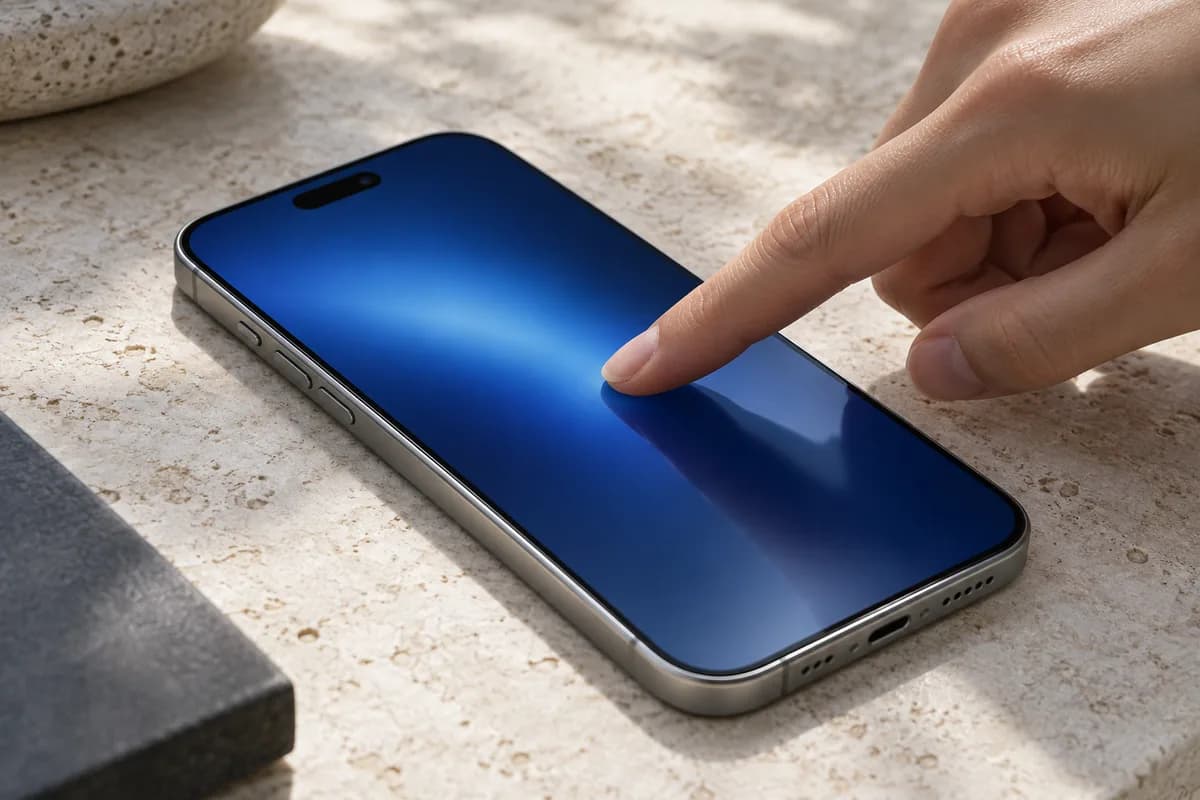
Если изображение есть, а телефон не реагирует на касания, сначала оцените состояние корпуса и стекла. При трещинах, жидкости, необычном нагреве или приподнятом экране прекратите проверки и не давите на устройство. Для внешне целого телефона можно проверить чистоту поверхности, отключить аксессуары и выполнить перезапуск по инструкции конкретной модели. Сброс до заводских настроек не является обязательным первым шагом.
Отдельно различайте зависшее приложение, неработающий участок и самопроизвольные нажатия. Во всех случаях неудобно пользоваться телефоном, но наблюдения разные. Чем точнее вы их опишете, тем проще будет выбрать дальнейшее действие без лишнего вмешательства и риска для данных.
Уточните, как проявляется неисправность
Посмотрите, продолжают ли меняться часы, уведомления или изображение. Если не реагирует только одна кнопка внутри приложения, это ещё не доказывает неисправность всей сенсорной поверхности. Если касания проходят в одних местах и не проходят в других, важно запомнить расположение проблемного участка.
При самопроизвольных нажатиях не открывайте банковские приложения и не пытайтесь многократно вводить код разблокировки. Избегайте действий, где ошибочное касание может подтвердить покупку или удалить информацию. Если удаётся штатно заблокировать устройство, оставьте его заблокированным до безопасной проверки.
Запишите три вещи: когда началось, постоянно ли повторяется и было ли перед этим падение, влага, замена защиты или подключение зарядки. Можно снять поведение другим своим телефоном, не показывая коды и переписки. Видео предназначено для объяснения симптома, а не для публикации личных данных.
Проверьте поверхность и аксессуары
Для iPhone Apple рекомендует убедиться, что экран чистый и сухой, отключить аксессуары Lightning или USB-C, проверить работу без чехла и защитной плёнки и перезапустить устройство. Если после отключения аксессуара реакция восстанавливается, нужно проверить используемые розетку, кабель и адаптер. См. официальную памятку Apple.
Применяйте советы только к безопасно доступным элементам. Не снимайте самостоятельно разбитое стекло с острыми краями и не отрывайте заводской слой внутреннего экрана складной модели. Если неясно, какой слой установлен, сначала уточните его назначение у производителя или специалиста.
Не заливайте поверхность очистителем и не трите экран с усилием. Избавиться от обычного следа на неповреждённом стекле и устранить повреждение сенсора — разные задачи. После попадания жидкости действуйте по памятке о намокшем телефоне, а не пытайтесь доказать работоспособность многократными касаниями.
Перезапуск: без случайных комбинаций
У каждой модели есть рекомендованный способ перезапуска. Если экран не позволяет открыть меню, найдите сочетание кнопок в официальной инструкции своего устройства. Не переносите процедуру с другого телефона только потому, что внешне кнопки похожи.
Не выбирайте пункты стирания данных или восстановления в незнакомом техническом меню. Обычный перезапуск и заводской сброс — принципиально разные действия. Если на экране появилась команда, смысл которой непонятен, остановитесь и уточните её до подтверждения.
После запуска проверьте тот же сценарий, который не работал раньше. Если симптом исчез, это полезный результат, но при повторении не стоит каждый раз ограничиваться новым перезапуском. Запишите частоту и обстоятельства: после зарядки, в конкретной программе или без заметной закономерности.
Что проверить на Android
Google предлагает проверить отсутствие повреждений и препятствий на экране, а затем сравнить работу устройства в безопасном режиме по инструкции производителя. Если проблема исчезает в таком режиме, это указывает на возможное влияние установленного приложения. Для повторяющегося сбоя в одном участке полезно зафиксировать место. Подробнее — в справке Android.
Не устанавливайте неизвестные программы «калибровки» ради первого теста. До любых программных экспериментов важнее понять, какая область или действие не работает. Если телефон уже не позволяет уверенно управлять интерфейсом, добавление новых приложений может только усложнить ситуацию.
Безопасный режим не является доказательством, что все аппаратные узлы исправны. Это сравнение условий запуска. Если решаете удалить подозрительное приложение, сначала проверьте сохранность его данных и возможность повторного входа. После каждого изменения тестируйте результат, не удаляя сразу весь набор программ.
Как описать неработающий участок
Выберите простое действие без финансовых и личных последствий: например, прокрутку нейтрального списка. Не проверяйте касания на кнопках оплаты, отправки сообщений или удаления фотографий. Повторите действие несколько раз без усилия и отметьте, одинаков ли результат.
Полезно сообщить:
- Не работает весь экран или определённая зона.
- Есть ли ложные нажатия без прикосновения.
- Повторяется ли симптом без зарядки и чехла.
- Зависит ли он от конкретного приложения.
- Есть ли видимые повреждения и что предшествовало сбою.
Не пытайтесь исправить участок нажатием на рамку, прогревом или скручиванием корпуса. Даже если реакция временно меняется, это не безопасный способ ремонта. Самостоятельные механические воздействия могут затруднить последующую оценку исходного состояния.
Сохраните данные, пока это возможно
Если управление периодически работает, используйте доступное время прежде всего для сохранения важной информации. Не начинайте обновление или очистку ради эксперимента, не понимая состояние копии. Перепроверьте доступ к аккаунтам с другого доверенного устройства, если это предусмотрено сервисом.
Не сообщайте пароль случайному человеку, обещающему «вытащить всё дистанционно». Не устанавливайте непонятные средства удалённого управления. При полностью неработающем экране возможность копирования зависит от конкретного устройства и его состояния; обещать универсальный способ без разблокировки нельзя.
Если копию сделать не удаётся, сообщите это при обращении до согласования работ. Уточните приоритет сохранения данных и возможные ограничения. Не подтверждайте стирание только потому, что оно названо стандартным действием в чужой инструкции.
Когда домашние проверки закончены
При повреждении стекла, деформации, следах жидкости или устойчивой проблеме после простых проверок нужна диагностика. Для разбитого дисплея есть отдельная статья о действиях после повреждения экрана; она не равнозначна устранению программного зависания.
В сервисе НовоТех опишите наблюдаемое поведение и уточните порядок приёмки. Не заказывайте экран лишь по фразе «сенсор не работает»: сначала нужно подтвердить причину. Хороший результат первичной проверки — сохранённые данные, понятное описание и отсутствие новых повреждений от попыток исправить всё самостоятельно.