Перенос данных
С iPhone на Android: план переезда с проверкой важных данных
Что подготовить при переходе с iPhone на Android, как выбрать способ переноса и отдельно проверить сообщения, фотографии, приложения и номер телефона.
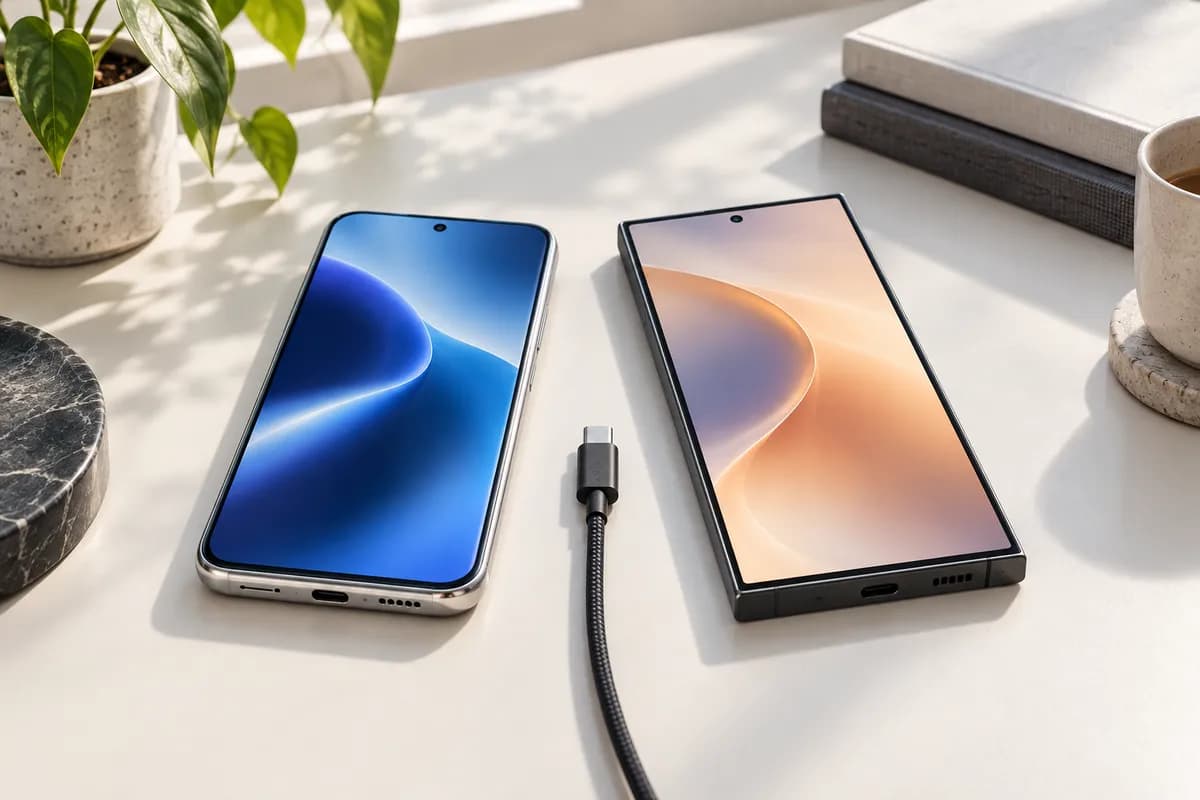
Переход между системами лучше рассматривать как несколько задач: скопировать нужное содержимое, подключить свои аккаунты, настроить связь и проверить привычные приложения. Одна успешно завершённая передача не означает, что все четыре задачи выполнены. Особенно важно не торопиться с очисткой iPhone: он остаётся вашим исходным экземпляром данных до проверки результата.
Начните не с кабеля, а со списка важного. Фотографии, рабочая переписка, документы, заметки и доступ к почте могут находиться в разных сервисах. Напишите, что должно заработать на новом телефоне в первый день. Это поможет выбрать подходящий способ и не обнаружить недостающий файл уже после продажи старого аппарата.
Подготовьте доступы и свободное время
Проверьте собственные данные входа в аккаунты Apple и Google, а также способ получения кодов подтверждения. Если доступ к почте восстанавливается только через старый iPhone, разберитесь с этим заранее. Не создавайте наугад несколько новых аккаунтов: позже будет сложно вспомнить, в какой из них попали контакты и покупки.
Посмотрите, сколько места занимают нужные данные и сколько доступно на новом устройстве. Не выбирайте фотографии для удаления в спешке только ради запуска мастера. Сначала решите, какие материалы должны храниться непосредственно на телефоне, а какие вы сознательно оставляете в отдельном архиве. Такой архив следует открыть и проверить, а не просто считать существующим.
Выделите время без срочных поездок и обязательных звонков. Билеты, адрес встречи и важные номера удобно заранее сохранить так, чтобы они были доступны независимо от хода настройки. Это не техническое требование, а способ избежать ситуации, когда перенос приходится прерывать из-за повседневных дел.
Почему нельзя обещать одинаковый перенос для любого Android
Google разделяет классические и улучшенные способы переноса: доступность категорий зависит от устройств, версии системы и подключения. Поэтому утверждения «по Wi-Fi переносится абсолютно всё» или «сообщения всегда требуют кабель» нельзя применять ко всем современным моделям. При первой настройке выберите перенос с iPhone, следуйте предложенному мастеру и проверьте список выбранных данных. Для кабельного соединения может потребоваться подтверждение доверия на iPhone. См. актуальную инструкцию Google.
На практике сравнивать нужно не абстрактные названия методов, а список на экране вашей пары устройств. Если нужной категории в нём нет, это повод подготовить отдельный официальный способ для соответствующего приложения или сервиса. Не нажимайте «дальше» с расчётом, что отсутствующее обязательно появится само.
При переходе на Galaxy полезно также проверить особенности Samsung Smart Switch. Используйте тот порядок, который подходит принимающему устройству. Не смешивайте инструкции для нескольких производителей в одну последовательность: похожие названия экранов не гарантируют одинаковое поведение.
Фотографии в iCloud и фотографии на устройстве
В руководстве Google отдельно указаны ограничения для фотографий и видео из iCloud: их перенос следует рассматривать отдельно. Также не стоит ожидать автоматического переноса платных приложений и покупок внутри них. Эти ограничения важны ещё до начала настройки, особенно если большая часть вашей медиатеки хранится в облаке.
Для проверки выберите снимок, сделанный недавно, фотографию нескольких лет давности и длинное видео. Откройте их на новом аппарате, а не оценивайте только миниатюры. Если часть материалов пока остаётся в прежнем сервисе, запишите это как незавершённую задачу. Похожая галерея на двух экранах не заменяет понимание, где находится оригинал.
Не удаляйте фотографии на старом устройстве вручную ради «подготовки к продаже», пока не разобрались с синхронизацией и копиями. Подготовка телефона к передаче — отдельная процедура. Массовая уборка в галерее во время переезда только затрудняет поиск причины, если позже обнаружится пропуск.
Сообщения: отключение iMessage и проверка доставки
Перед переходом важно отключить iMessage для используемого номера. Google выделяет это в отдельный шаг, чтобы текстовые сообщения приходили на Android; если прежнего iPhone уже нет, в справке предусмотрен другой путь снятия регистрации. Следуйте инструкции перехода с iMessage, а после настройки проверьте реальное получение сообщения.
Попросите близкого человека отправить вам обычное сообщение и сделайте ответный звонок. Затем проверьте нужные мессенджеры отдельно. Работа телефонного номера, доставка SMS и история переписки внутри приложения — разные проверки. Успешный звонок не доказывает, что перенесён важный диалог или вложение.
Для конкретного мессенджера используйте его актуальный официальный порядок, предложенный при настройке. Не устанавливайте неизвестные «универсальные переносчики», требующие пароль аккаунта или полный доступ к переписке. Если история критична, сначала выясните ограничения для вашей пары устройств, а уже затем завершайте переход.
Приложения и привычные рабочие действия
Откройте каждое необходимое приложение и проверьте не только вход, но и нужную функцию. Например, документ должен читаться, рабочий аккаунт — показывать нужный раздел, а почта — принимать новые письма. Установленный значок не является подтверждением переноса пользовательских данных.
Составьте маленькую таблицу в заметке: задача, где была информация, что проверено на Android, что ещё требуется. В ней не должно быть паролей. Такая запись особенно помогает, если вы переезжаете постепенно и часть приложений настраиваете вечером после первоначального копирования.
Не обещайте себе полностью одинаковое расположение всех привычных элементов. Вместо попытки воспроизвести прежний экран любой ценой настройте быстрый доступ к действительно нужным действиям. Первые дни удобнее оценивать по тому, можете ли вы спокойно звонить, фотографировать, общаться и работать, а не по внешнему сходству интерфейса.
Если новый телефон уже настроен
Возможность переноса после первоначальной настройки зависит от модели и системы. Не начинайте со сброса без проверки: на Android уже могли появиться новые данные, которых нет на iPhone. Сначала сохраните их и выясните, какой путь поддерживается именно вашим устройством. Универсальная команда «сотрите и повторите» может создать новую проблему вместо решения старой.
При ошибке запишите её текст, модель обоих устройств и выбранный способ. Если не перенёсся один файл, ищите его исходное расположение и решайте конкретную задачу. Если прервалась вся операция, сначала разберите указанную причину. Повторять полный перенос несколько раз подряд без этой проверки обычно неудобно хотя бы из-за последующего разбора результатов.
Финальный список перед очисткой iPhone
Проверьте фотографии разных дат, несколько документов, контакты, связь и доступ к важным аккаунтам. Отметьте всё, что решили оставить в отдельном архиве. Не отдавайте старый телефон, пока не можете уверенно объяснить себе, где находится каждая важная категория данных.
Если нужна помощь с переездом, уточните условия в магазине НовоТех, назвав обе модели и самые важные задачи. Для адресной книги есть отдельная инструкция по контактам. Пароли и коды вводите самостоятельно, а результат принимайте по своему списку, а не по обещанию «всё перенесено».