Перенос данных
С Android на Android: переносим данные и ничего не стираем раньше времени
Подготовка двух Android-смартфонов, выбор способа копирования и проверка фото, документов, аккаунтов и приложений до очистки старого устройства.
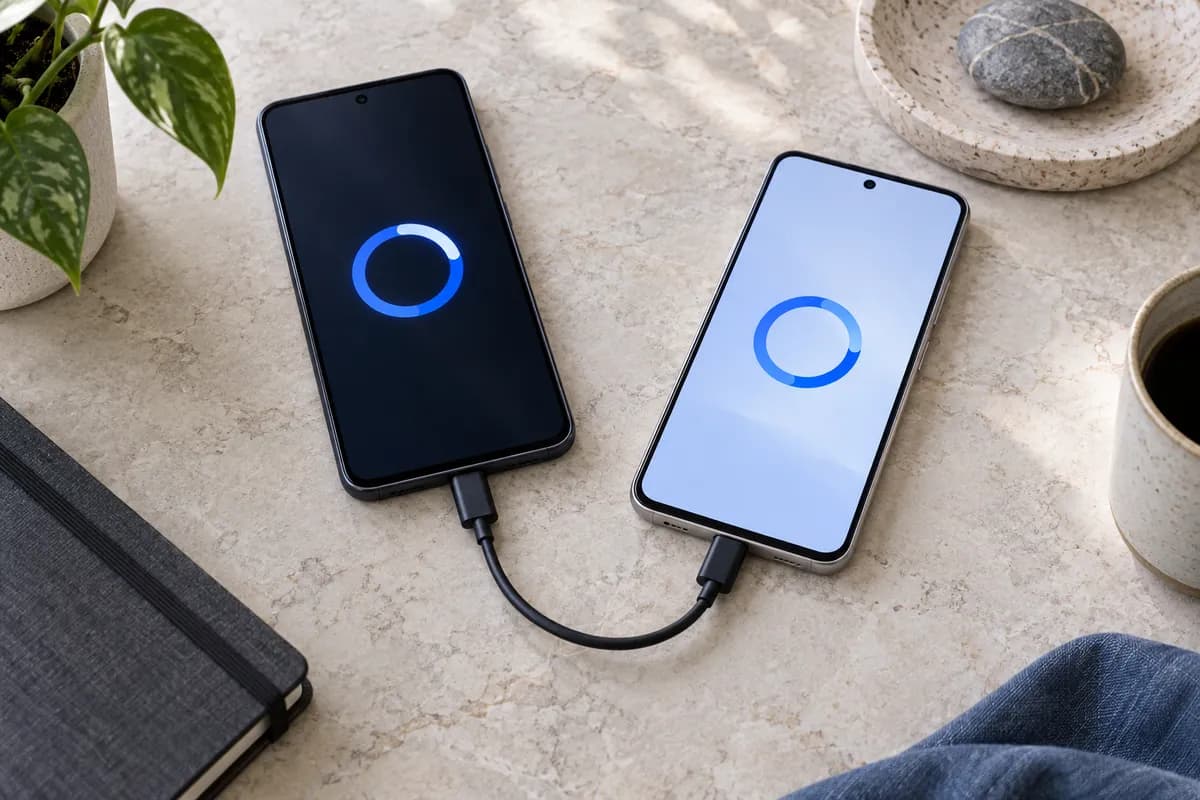
Новый телефон включился, знакомые значки появились — но это ещё не означает, что переезд закончен. Важнее проверить содержимое: открывается ли нужный документ, сохранились ли последние фотографии, можете ли вы войти в почту и получить код подтверждения. Хороший перенос заканчивается не полоской прогресса, а проверкой ваших обычных задач.
Сначала сохраните старый аппарат в рабочем состоянии. Не отдавайте его другому человеку и не запускайте сброс, пока не проверите новый. Если прежний телефон повреждён, не пытайтесь любой ценой запустить стандартный мастер: сначала стоит разобраться, безопасно ли пользоваться устройством. Для исправных аппаратов подготовка обычно проще, чем последующее восстановление забытых файлов.
Начните со списка того, что действительно нужно
Посмотрите на последние несколько дней использования телефона. Какие приложения вы открывали для работы, общения, покупок и поездок? Где лежат билеты, договоры, записи диктофона, заметки и фотографии? Такой список полезнее абстрактного требования «перенести вообще всё», потому что у каждого человека важное находится в разных местах.
Запишите пять–десять контрольных объектов: конкретное фото, переписку, файл, контакт с несколькими номерами, заметку. Не сохраняйте пароли в этом списке. Напротив, проверьте отдельно, что помните данные входа и имеете доступ к средствам восстановления. При необходимости восстановите доступ до переезда, когда старое устройство ещё помогает подтверждать вход.
Если телефон выдан работодателем, отделите рабочую информацию от личной. Корпоративные документы и настройки не нужно самостоятельно копировать в личный аккаунт. Уточните порядок у ответственного сотрудника: перенос рабочего доступа может быть отдельной процедурой, даже когда оба устройства используют Android.
Выберите способ до завершения первой настройки
Google рекомендует копировать данные при первоначальной настройке нового Android. Обычно мастер предлагает соединение кабелем или беспроводной способ; конкретные экраны зависят от производителя. Подготовьте заряженные устройства, доступ к интернету и разблокировке старого телефона. На новом выберите копирование с прежнего устройства, затем следуйте подсказкам и отметьте нужные категории. Возможность повторить такой перенос после настройки доступна не во всех случаях. См. официальное руководство Android.
Не выбирайте сброс уже настроенного нового аппарата просто ради повторного появления мастера. Сначала оцените, что на нём успело появиться: свежие снимки, сообщения, файлы. Их тоже потребуется сохранить. Если устройство ещё пустое, ситуация одна; если им пользуются неделю — совсем другая. Универсального безопасного совета «обнулите и начните заново» здесь нет.
Для Samsung отдельно полезна проверка результата Smart Switch. Не запускайте несколько мастеров одновременно ради ускорения: потом сложнее понять, какой из них скопировал конкретную папку и откуда появились повторные записи.
Резервная копия — отдельная страховка
В настройках Google можно проверить резервное копирование устройства и запустить его вручную. Наличие аккаунта само по себе не доказывает, что свежая копия уже готова. Google также предупреждает: не все приложения сохраняют и восстанавливают все данные; восстановление зависит в том числе от версии Android. Состояние фотографий следует проверять отдельно от общей копии устройства. Подробности — в справке о резервном копировании.
Практический смысл этой проверки прост: у вас должен остаться понятный исходный экземпляр важной информации. Если документ существует только в одной папке старого телефона, пока не считайте его защищённым. Откройте копию в выбранном месте и убедитесь, что это сам документ, а не ссылка, ярлык или пустая папка с похожим названием.
Не устраивайте большую чистку непосредственно перед переездом. Сначала перенести и проверить, затем разобрать лишнее — более понятный порядок. Иначе при обнаружении пропуска будет трудно вспомнить, исчез файл во время передачи или был удалён вами на подготовительном этапе.
Что проверять вручную после копирования
Не ограничивайтесь экраном с общим количеством фотографий. Откройте недавний снимок, старое видео и один важный альбом. В документах выберите файл, который нужен в ближайшее время. В адресной книге найдите человека по имени и по части номера. Для сложных записей проверьте дополнительные поля, а не только первую строку.
- Фото: несколько дат, видео со звуком, нужные альбомы.
- Документы: открытие файла, правильное содержимое, понятное место хранения.
- Контакты: нужный аккаунт, дополнительные номера, отсутствие заметных пропусков.
- Приложения: вход в собственную учётную запись и доступ к важному разделу.
- Связь: звонок, получение сообщения и доступ к интернету.
Загрузки, скрытые папки и отдельные данные приложений могут не попасть в стандартное копирование — Google перечисляет такие ограничения в руководстве переноса. Поэтому заранее выбранные контрольные объекты особенно важны. Если не нашли файл, сначала посмотрите его исходное расположение; не повторяйте весь процесс вслепую.
Значок приложения есть, а данных нет
Разделите две ситуации: приложение установлено, но требует входа, или внутри после входа действительно отсутствует информация. В первом случае проверьте собственный аккаунт и способ подтверждения. Во втором — настройки и официальный порядок восстановления именно этого приложения. Повторная установка всего телефона не заменяет разбор конкретного сервиса.
Особенно внимательно проверьте приложения, без которых не сможете продолжить настройку: почту, средства подтверждения входа, рабочую связь. Делайте это самостоятельно. Не отправляйте помощнику одноразовые коды и не добавляйте его аккаунт вместо своего. При совместной настройке владелец должен понимать, какие действия выполняются на обоих устройствах.
Как действовать при остановке переноса
Запишите текст ошибки и этап, на котором остановился процесс. Проверьте питание, соединение и доступное место, но не удаляйте исходные данные ради эксперимента. Если мастер явно завершился с ошибкой, разберитесь с указанной причиной перед повтором. Отсутствие заметного движения индикатора само по себе не повод сразу сбрасывать устройства.
Полезный пример: фотографии появились, а рабочий PDF — нет. Это не обязательно означает поломку всего переноса. Найдите документ на старом телефоне, выясните, в каком приложении или папке он хранится, затем выберите подходящий способ копирования одного файла. После этого откройте его на новом аппарате и отметьте задачу как выполненную.
Когда можно расставаться со старым телефоном
Пройдите свой контрольный список в обычных условиях: сделайте звонок, откройте рабочие материалы, найдите снимки, войдите в нужные сервисы. Сохраните независимую копию особенно важных файлов. Лишь после этого переходите к отдельной процедуре подготовки старого устройства к продаже или передаче.
Если нужна помощь, уточните в магазине НовоТех возможность переноса для ваших моделей и что взять с собой. Пароли вводите лично. Результат удобно принимать по заранее составленному списку: не «вроде всё на месте», а конкретные проверенные фотографии, документы и доступы.